Completa i 4 step per attivare la tua carta digitale. Ci vogliono circa 20 minuti, ogni minuto investito qui vale mesi di fidelizzazione efficace.
Progresso totale0 di 5 completati
Gestionale in 5 minuti
Resta qui mentre completi i passaggi di questo step.
"Uno strumento vale quanto lo sai usare."
Hai appena fatto la cosa che il 90% degli imprenditori non fa: hai imparato a usare davvero il tuo strumento di fidelizzazione.
Ogni step che hai completato vale oro: un video guardato, uno scanner installato, uno staff formato, tutto questo si traduce in clienti che tornano, più spesso, più volentieri. Non sottovalutare nessun passaggio.
Setup completato!
Hai attivato tutte le funzionalità del tuo programma fedeltà. Ora puoi gestire tutto dal gestionale.
L'app Scanner ti permette di scansionare le carte create su Fidelity Cards. Una semplice scansione ti porterà alla pagina di accesso, dove potrai effettuare il login e scansionare qualsiasi carta con un solo clic o un tocco dal tuo dispositivo mobile.
Per aggiungere l'app alla schermata Home, segui gli stessi passaggi dello step precedente (Aggiungi l'app Gestionale alla schermata home)
Ci sarà qualcun altro oltre te ad utilizzare l'app scanner?
Se anche i tuoi collaboratori devono scansionare le carte dei clienti, crea un account manager per ognuno: così scansionano dal proprio dispositivo con il proprio nominativo, senza usare il tuo account.
Come aggiungere un manager
Manager: account separato per un membro dello staff con permessi personalizzati. Ogni manager può accedere alla Scanner App e, se abilitato, a sezioni specifiche del gestionale, senza avere accesso completo al tuo account.
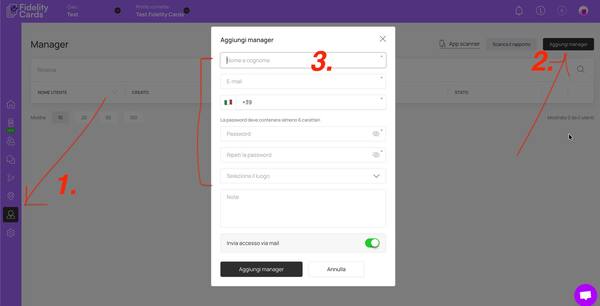
Dal menu laterale sinistro, clicca l'icona Manager (in basso)
In alto a destra clicca Aggiungi manager
Inserisci nome, email, telefono e password, poi clicca Aggiungi manager
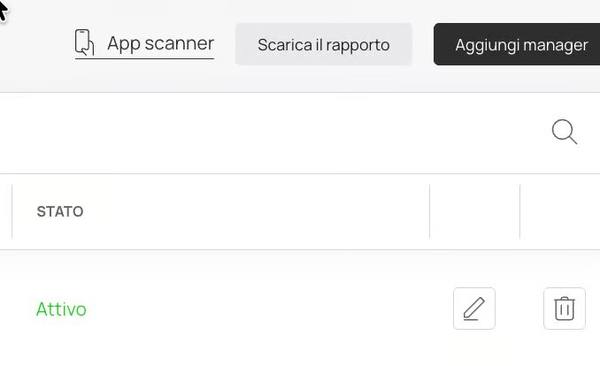
Il manager appare in lista con stato Attivo. Clicca l'icona matita per i permessi
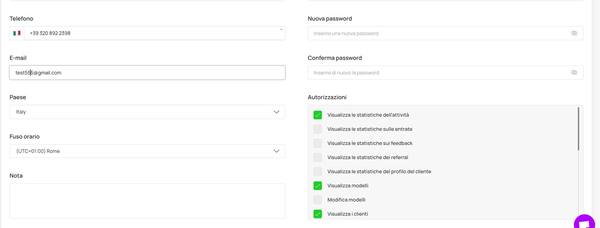
Nella sezione Autorizzazioni spunta le funzioni accessibili, poi salva
Crea un account manager separato per ogni dispositivo di scansione.
Apri l'app Scanner aggiunta nella schermata Home nello step precedente
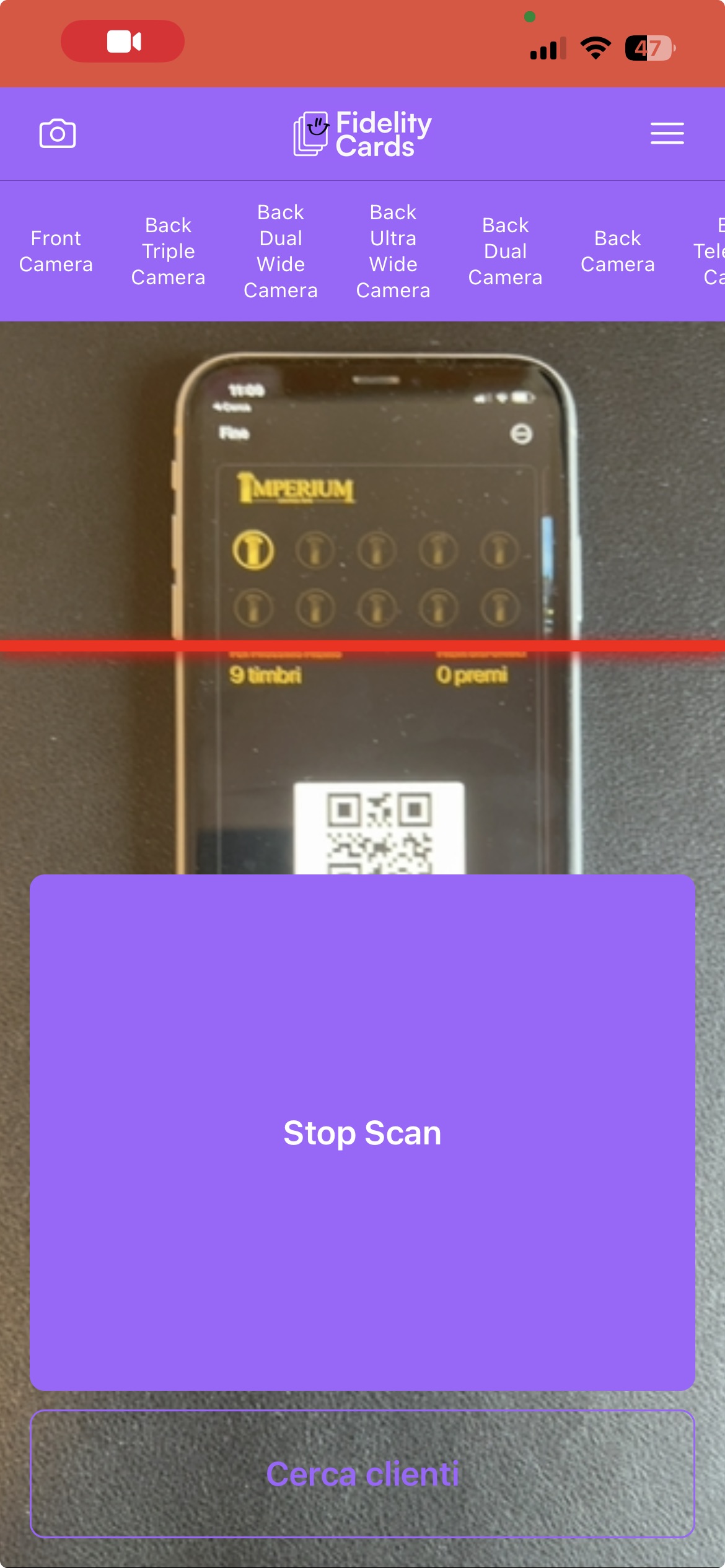
Punta la fotocamera verso il codice a barre della tua carta
Assegna dei punti/timbri di prova
Verifica che i punti/timbri siano stati registrati correttamente
Timbri in base alla spesa: se i timbri vengono accumulati in base al quantitativo di spesa (ad esempio 10 € = 1 timbro), nella Scanner App bisognerà inserire il valore dello scontrino del cliente. Il sistema convertirà automaticamente la spesa in timbri.
Se la scansione non parte, assicurati di aver effettuato il login nella Scanner App con le tue credenziali.
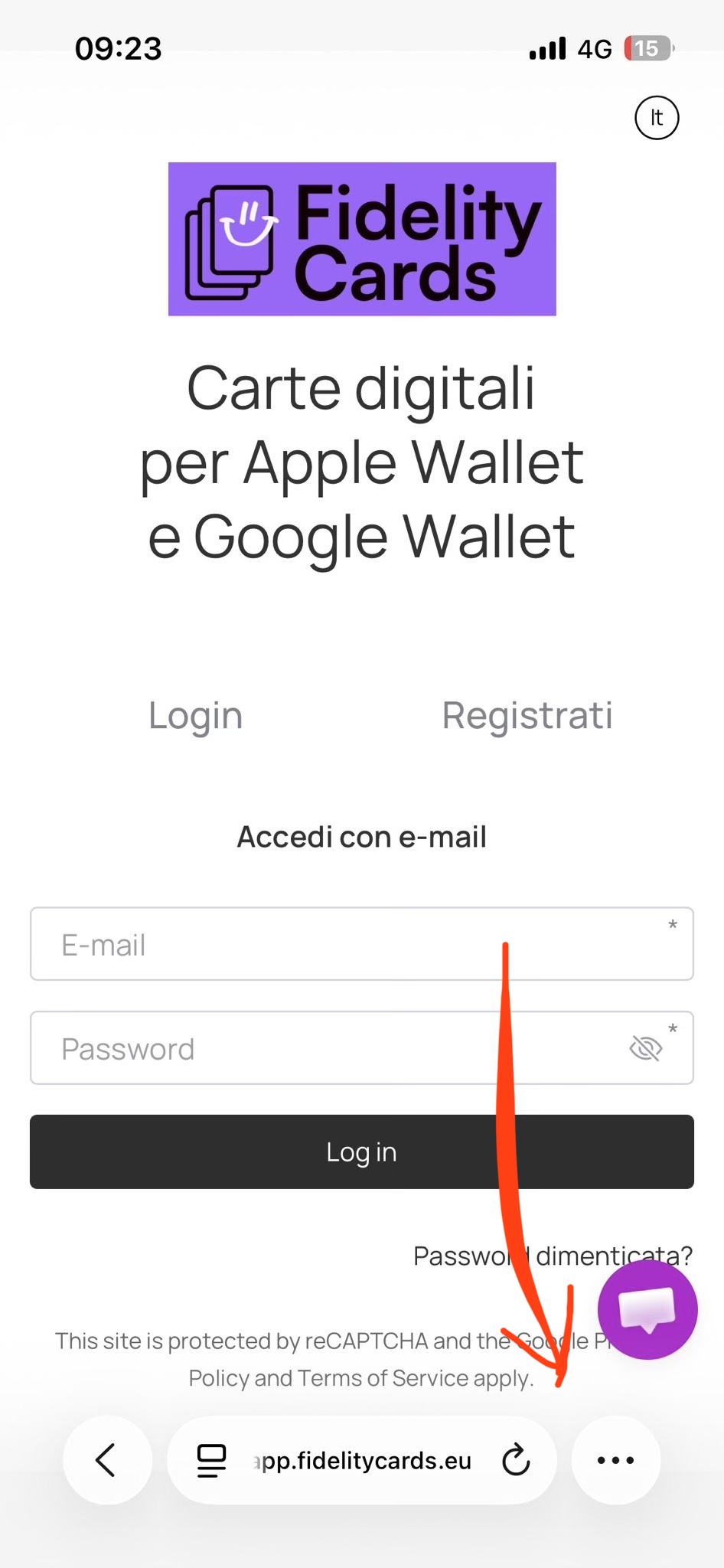
Apri il gestionale su Safari e clicca sull'icona ⋯ (tre puntini) in basso a destra
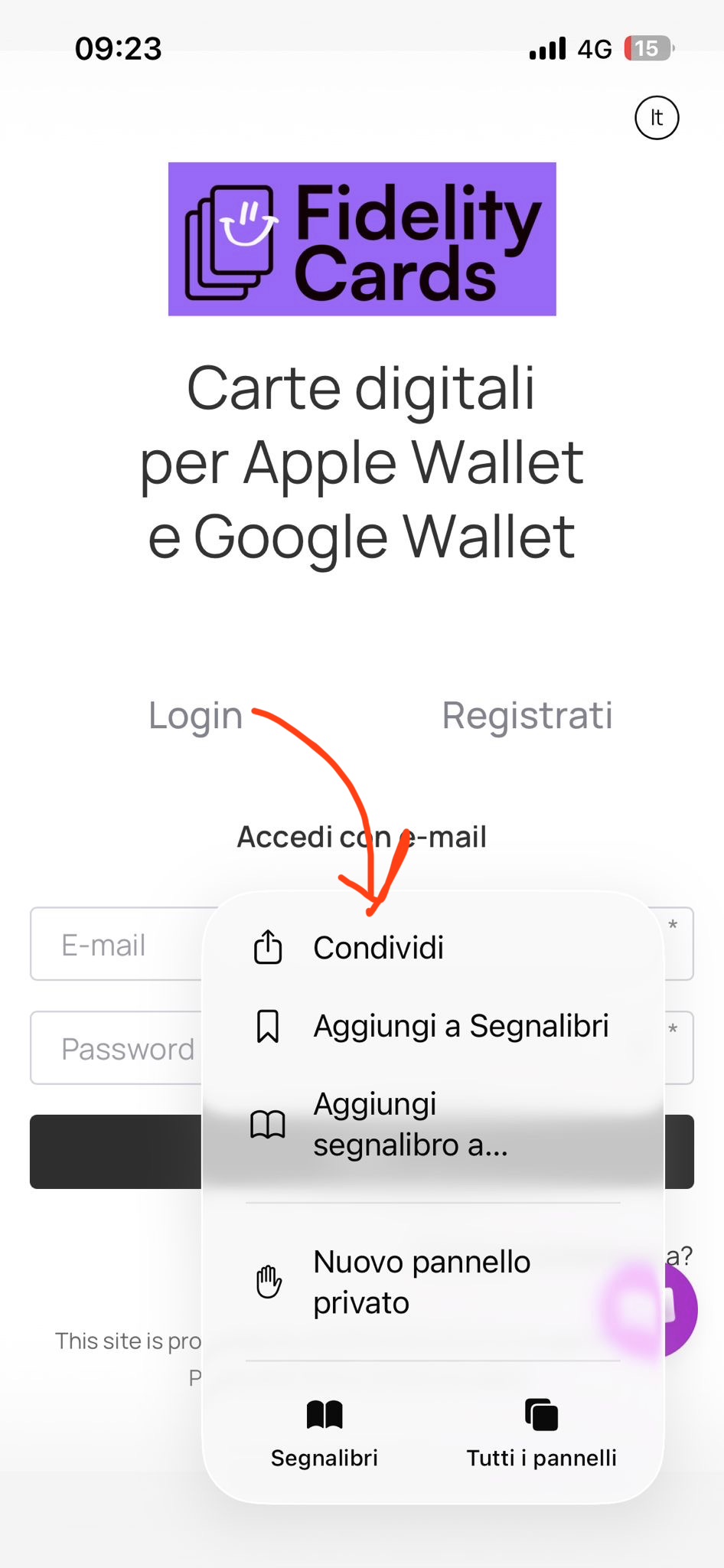
Clicca su Condividi
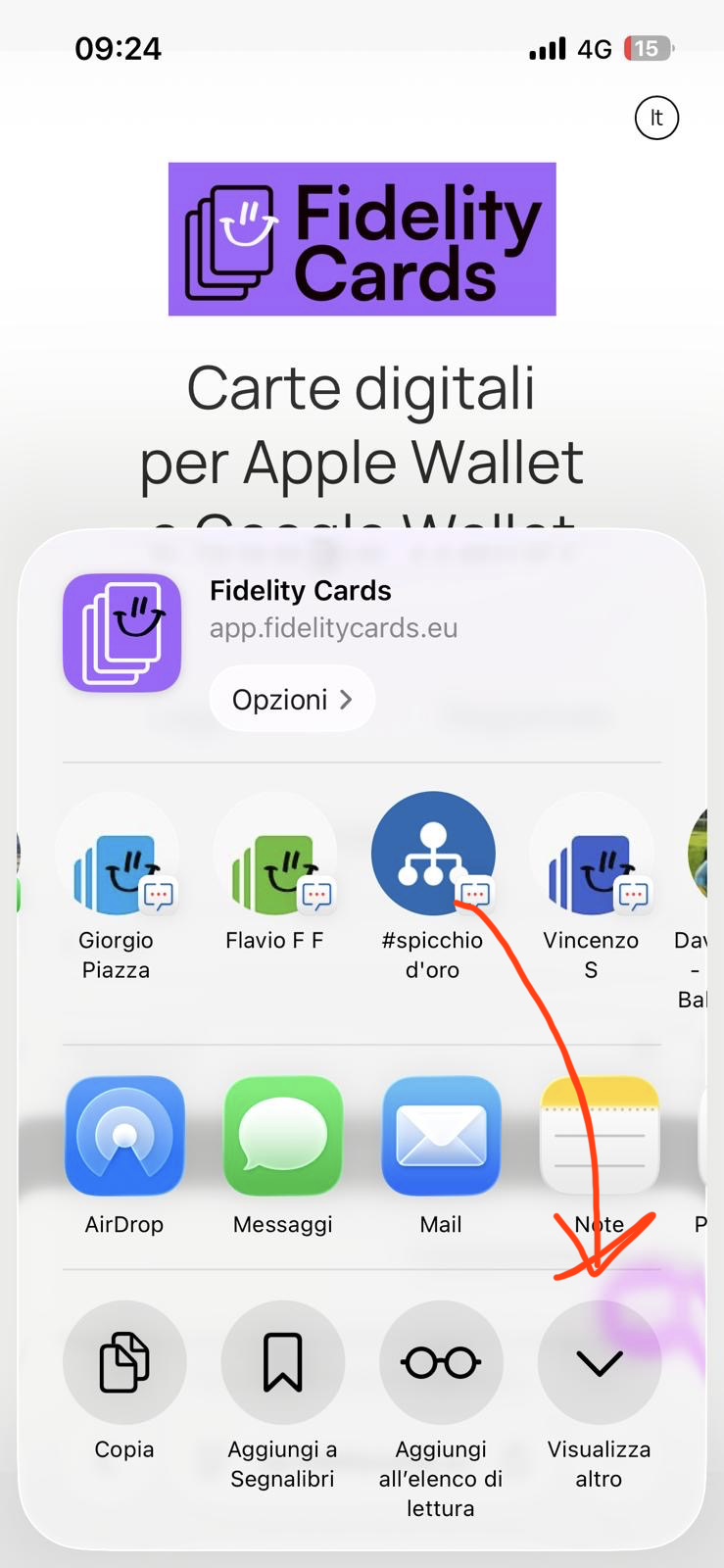
Scorri le opzioni e clicca su Visualizza altro
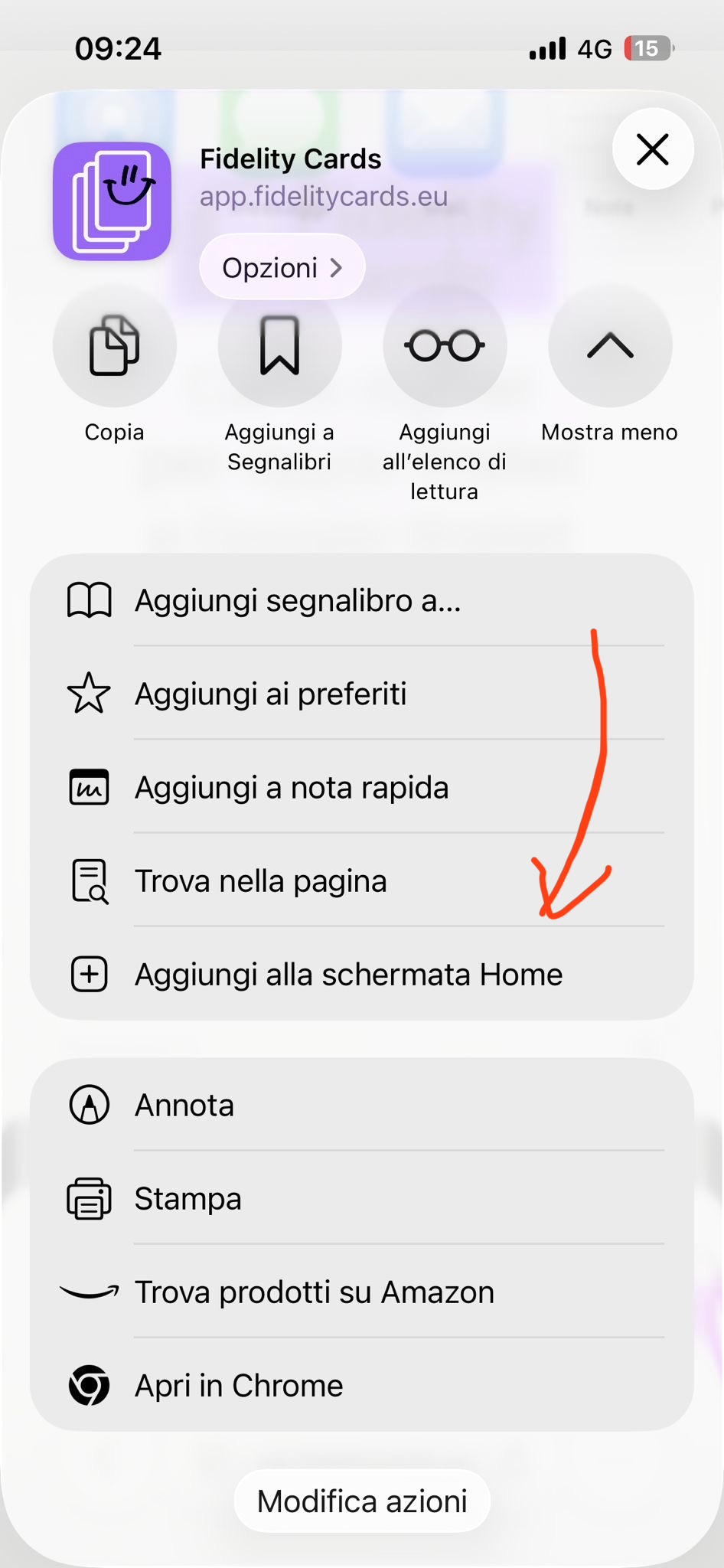
Clicca su Aggiungi alla schermata Home
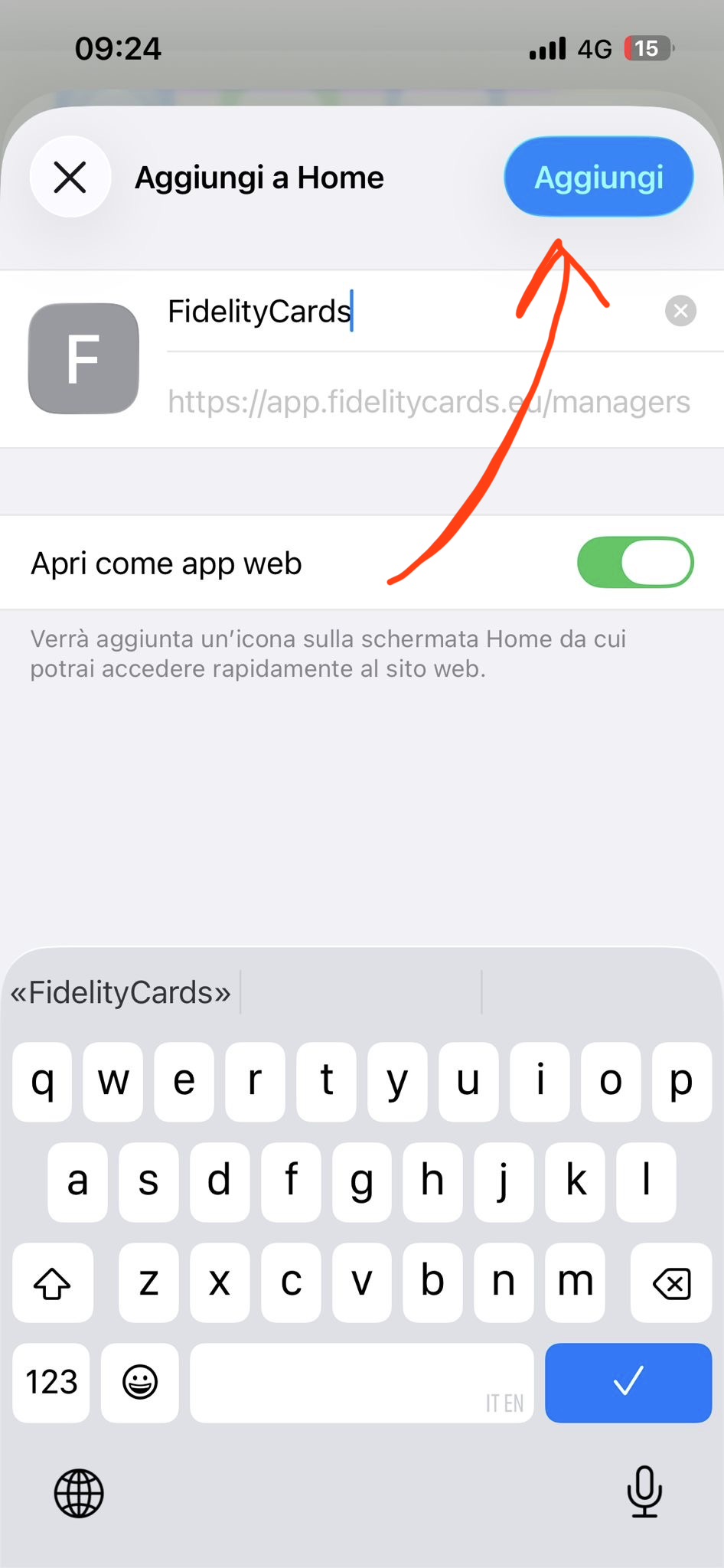
Clicca su Aggiungi in alto a destra per confermare
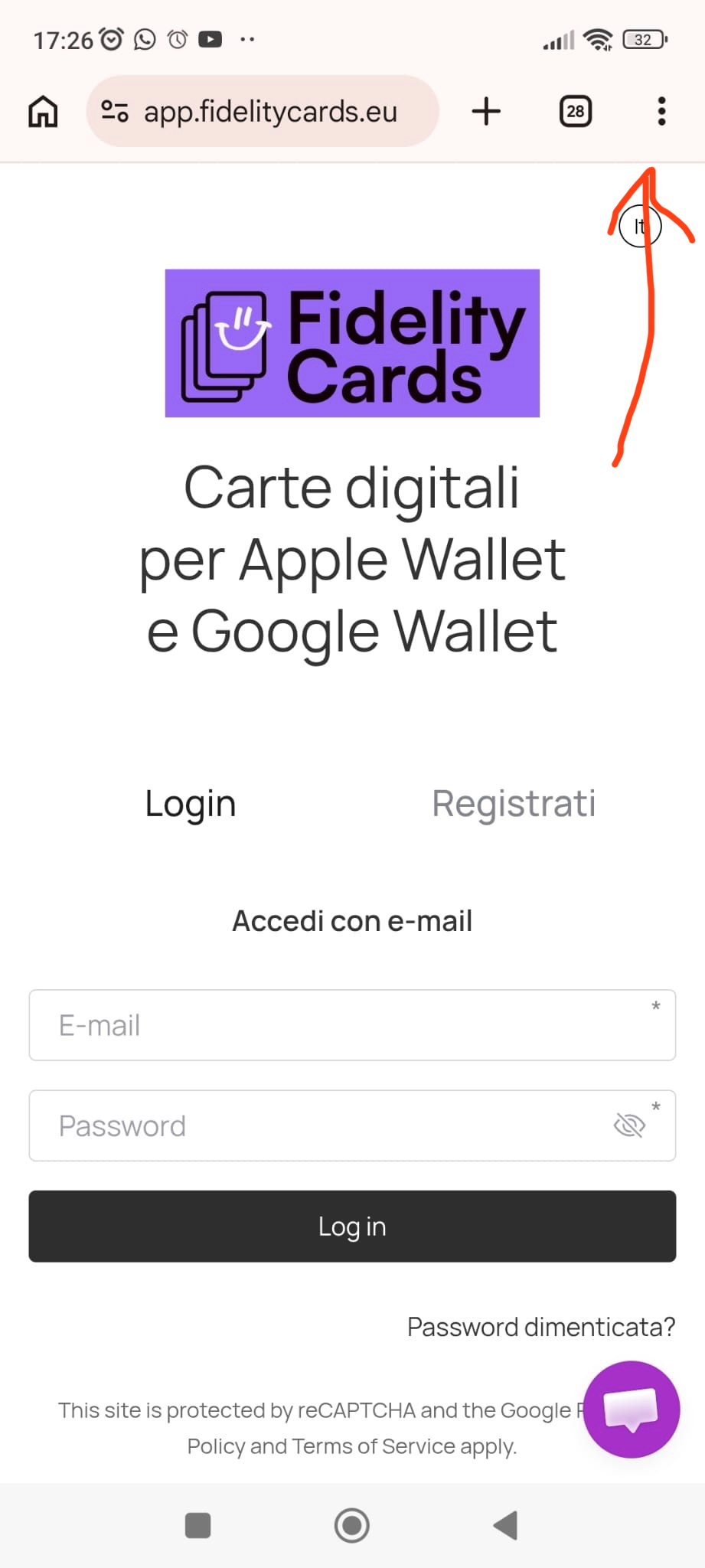
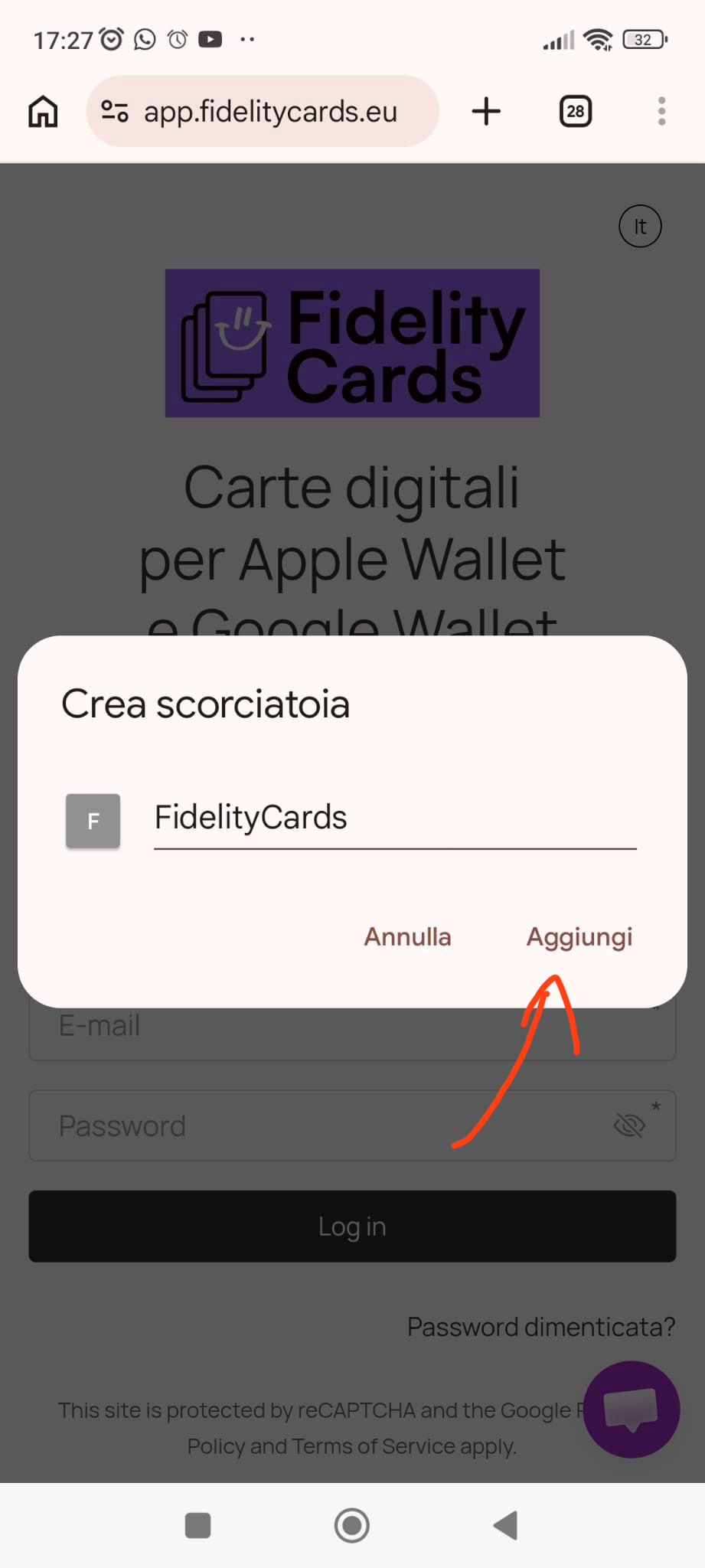
Apri il gestionale su Chrome e clicca sui tre puntini (⋮) in alto a destra
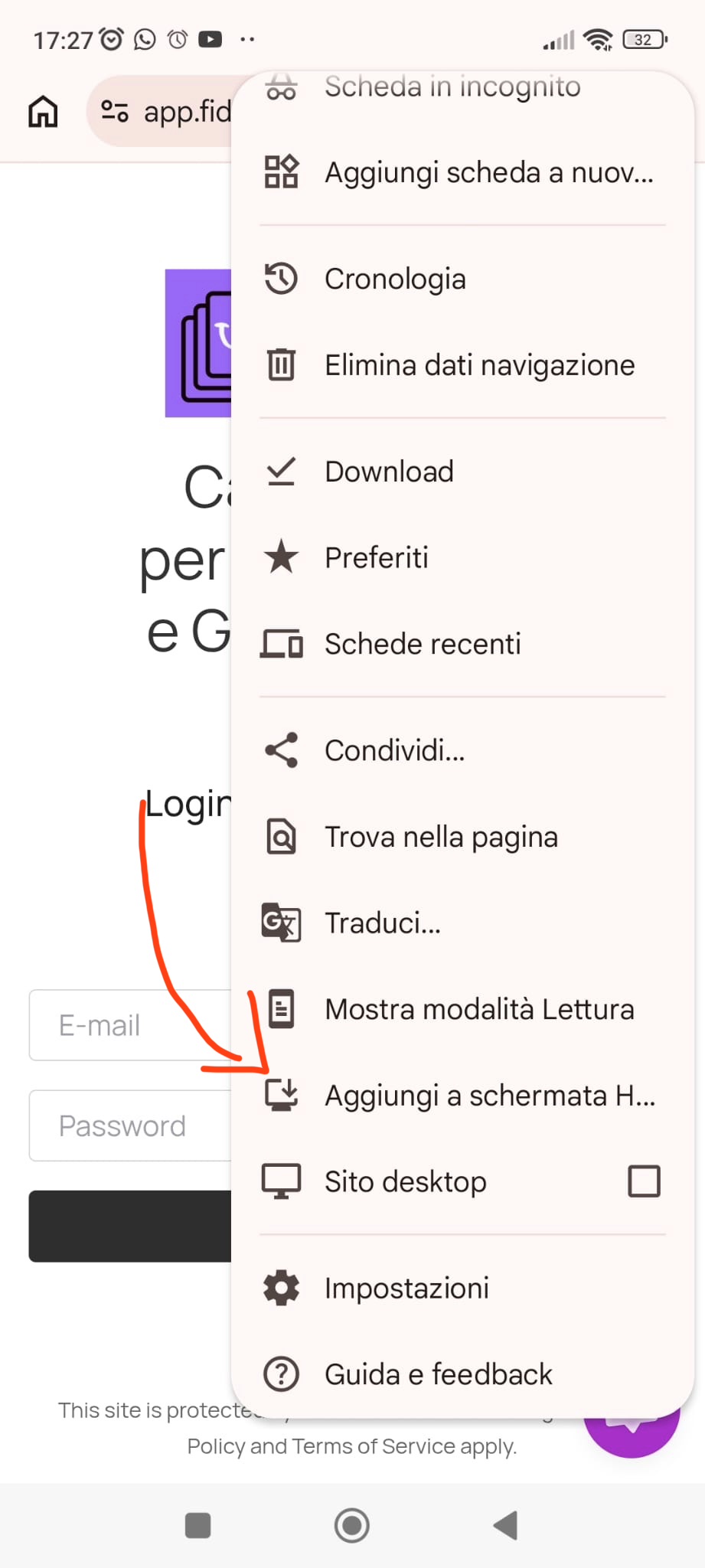
Scendi lungo la finestra e clicca su Aggiungi alla schermata Home
Clicca su Aggiungi per confermare
Se non vedi "Aggiungi alla schermata Home", cerca l'opzione "Installa app" o "Installa" nello stesso menu.
Ti abbiamo inviato su WhatsApp la locandina con il QR code e, separatamente, il link di installazione della card: puoi scansionare il QR con la fotocamera di un altro telefono oppure aprire direttamente il link dal tuo telefono
Inserisci le informazioni richieste
Clicca "Aggiungi a Apple Wallet", poi "Aggiungi" in alto a destra
La carta appare nell'app Wallet
Ti abbiamo inviato su WhatsApp la locandina con il QR code e, separatamente, il link di installazione della card: puoi scansionare il QR con la fotocamera di un altro telefono oppure aprire direttamente il link dal tuo telefono
Inserisci le informazioni richieste
Clicca "Aggiungi a Google Wallet", poi "Aggiungi" in basso a destra
La carta è visibile nell'app Google Wallet
Alcuni dispositivi Android potrebbero non avere Google Wallet. In tal caso puoi installare la carta in due modi:
Scarica Google Wallet dall'App Store e segui le istruzioni per Android con Google Wallet
Installa la carta sulla schermata principale come app web progressiva (PWA), funziona come un'app ma non richiede download
Attenzione: i passaggi finali potrebbero variare per modello e marca del telefono.
Ti abbiamo inviato su WhatsApp la locandina con il QR code e, separatamente, il link di installazione della card: puoi scansionare il QR con la fotocamera di un altro telefono oppure aprire direttamente il link dal tuo telefono
Inserisci le informazioni richieste
Clicca su "Installa sulla schermata principale" oppure "Aggiungi a Google Wallet"
Se il dispositivo richiede "Abilita le notifiche push?", clicca su "Abilitare"
Si aprirà una guida: clicca su "Vicino" (Avanti) oppure aspetta finché appare una delle schermate di installazione
Clicca su "Installa"
Se compare un pulsante "Attivare le notifiche", clicca "Attiva"
Cerca l'icona Fidelity Cards nella schermata Home, scorri tra tutte le schermate se non la vedi subito
Se non riesci a trovarla, apri di nuovo il browser sulla pagina della carta, clicca sui tre pallini in alto/basso a destra e seleziona "Aggiungi a schermata Home" oppure "Installa App".
Come copiare il link dal gestionale
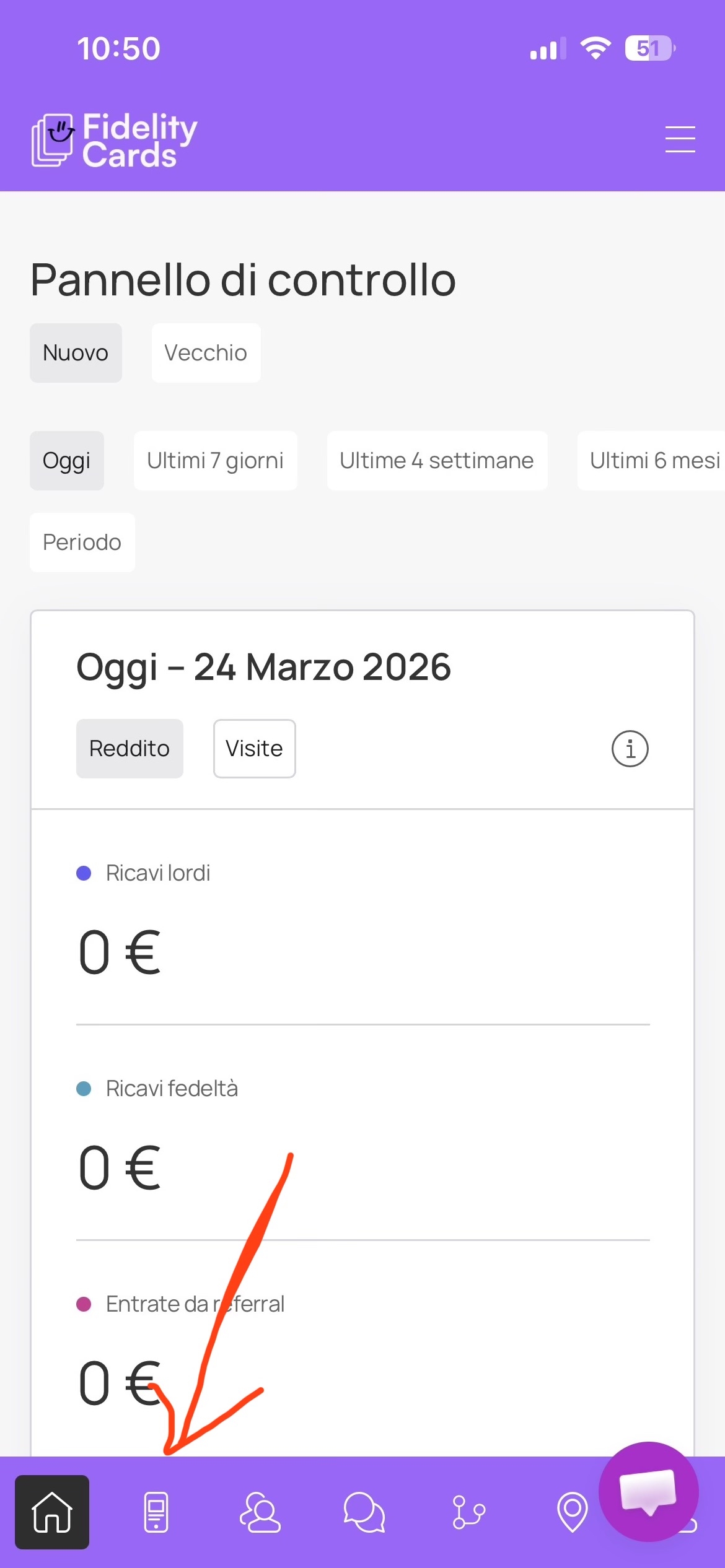
Apri l'app Gestionale aggiunta nella schermata Home nello step precedente
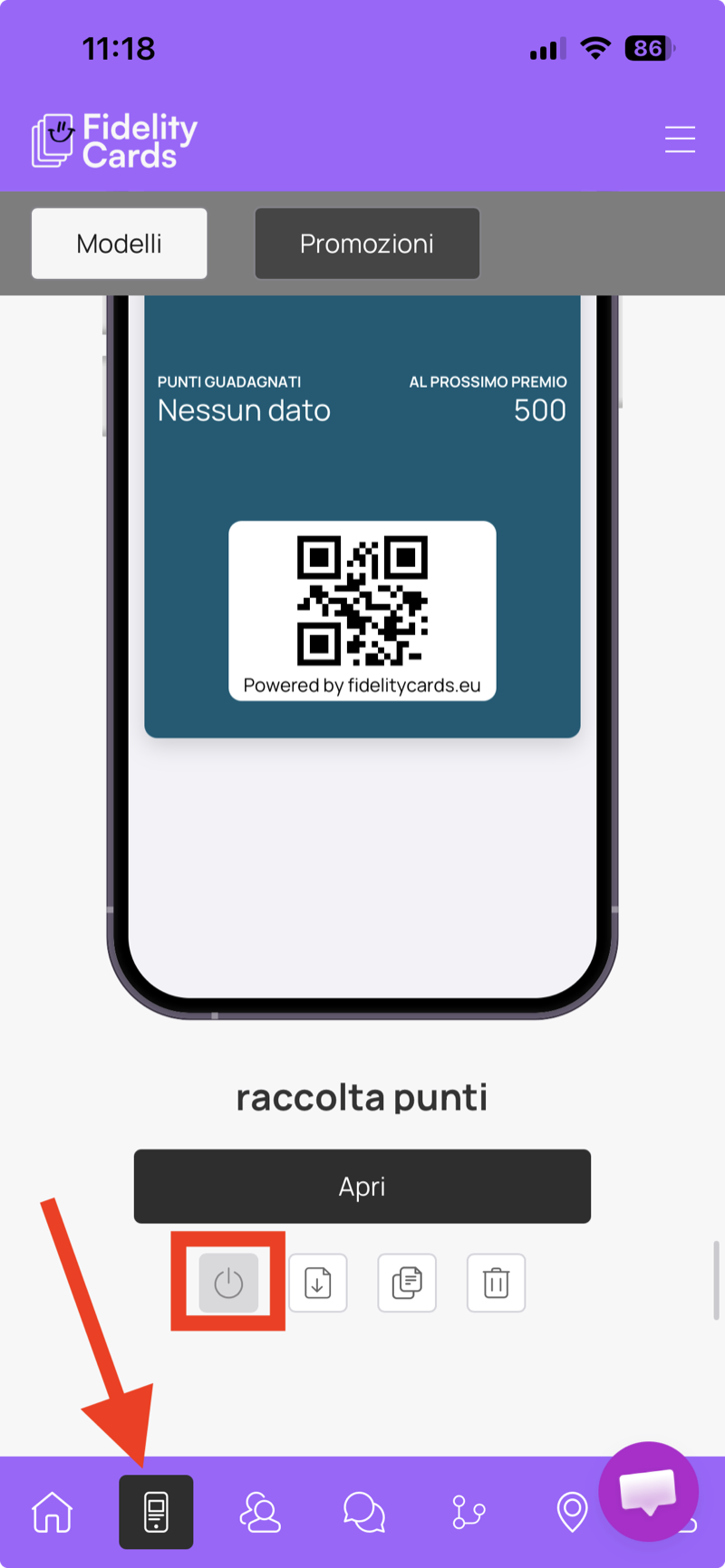
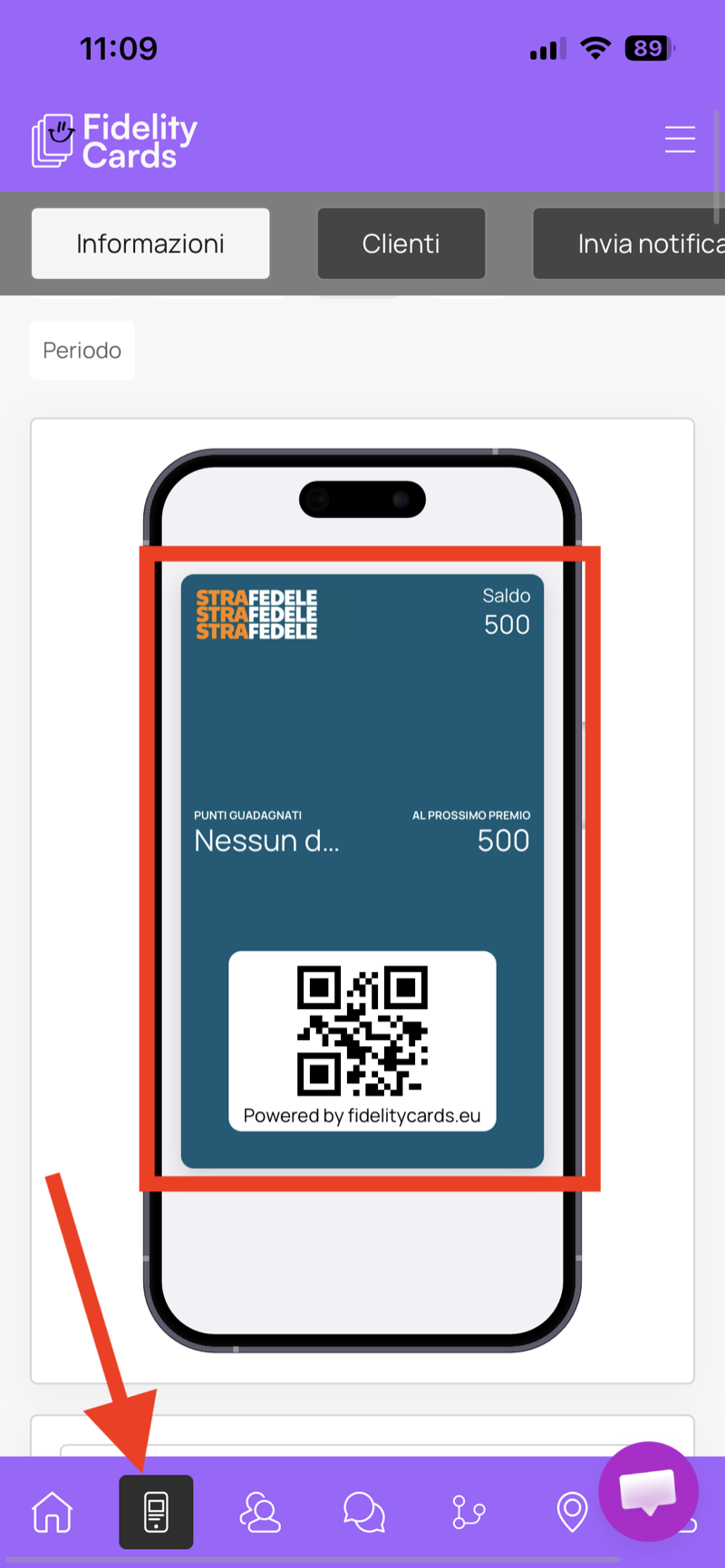
Menù in basso → icona carta → Seleziona la carta da condividere
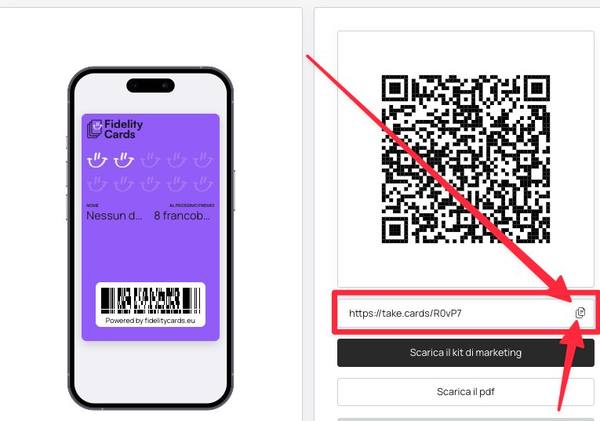
Nella schermata Dettagli Carta, clicca Copia Link
Condividi il link o inquadra il QR code da un altro dispositivo
Il link e il QR code che vedi in questa schermata portano entrambi alla tua carta. Puoi usarli in due modi:
Il link e il QR code sono gli stessi che ti abbiamo inviato via WhatsApp, usali per condividere la card!
⚠ Hai più sedi? Per la prova il link di questa sede va benissimo. Sui social vale invece un'altra regola, che trovi allo Step 3, Guida al gestionale.
Link: copialo, condividilo e aprilo sul browser di un altro telefono, compila il form e aggiungi la carta nel wallet
QR code: apri la fotocamera di un altro telefono e scannerizzalo, compila il form e aggiungi la carta nel wallet
Come usare il poster con QR
Il poster con il QR code ti è stato inviato da noi via WhatsApp. Stampalo in formato A4 e posizionalo nei punti più visibili del tuo locale.
Dove: accanto alla cassa, sulla vetrina, sui tavoli
Quante copie: più ne stampi, più clienti vedranno il QR
Come funziona: i clienti inquadrano il QR con il telefono e installano la carta in pochi secondi
⚠ Hai più sedi? Il poster di ogni locale porta il QR di quella sede, ed è quello che ti abbiamo mandato. Chi si iscrive da lì diventa cliente di quella sede e potrà ricevere le sue notifiche. Sui social vale il contrario: si pubblica solo il link dell'account master, come spiegato allo Step 3, Guida al gestionale.
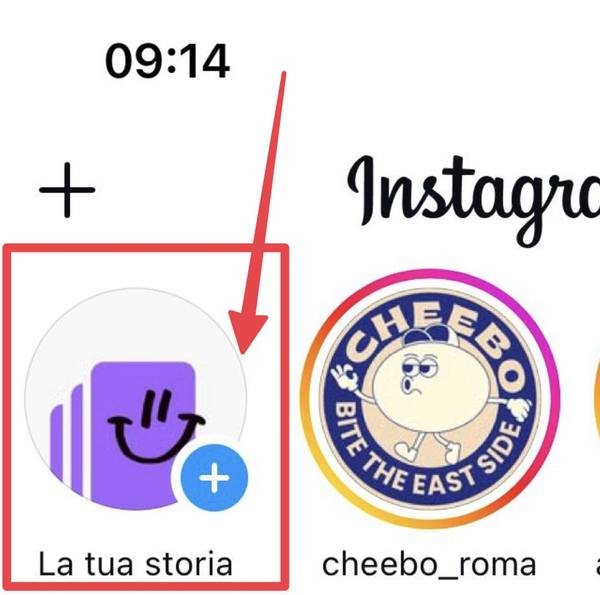
Come pubblicare la storia con link cliccabile
Apri il file .MP4 ricevuto via WhatsApp o email e salvalo nel rullino
Copia il link della carta dal gestionale (Menu → Dettagli Carta → Copia Link)
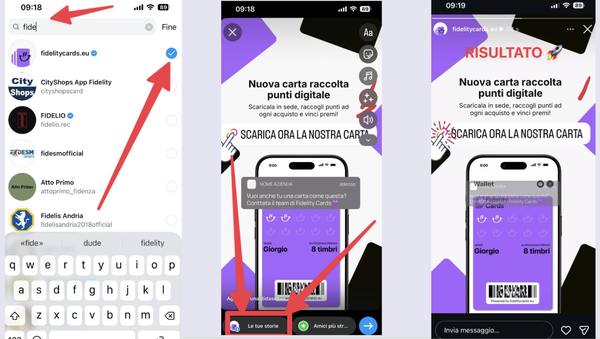
Apri Instagram, clicca su "La tua storia" e inserisci il video salvato
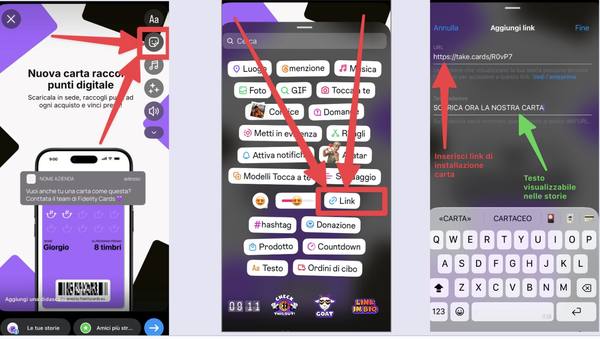
Clicca sull'icona adesivi in alto a destra, poi clicca su Link, incolla il link nel campo URL, scrivi il testo da mostrare e clicca Fine
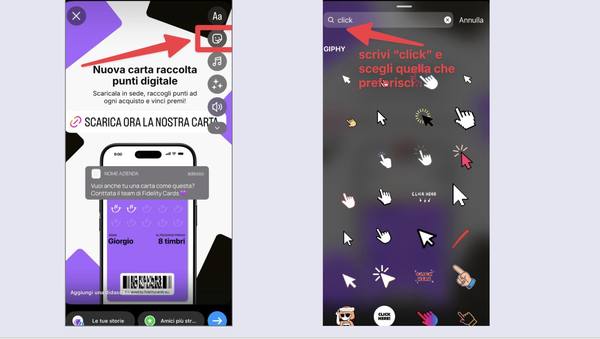
Clicca di nuovo sugli adesivi, cerca "click" e scegli un'emoji animata da posizionare vicino al link
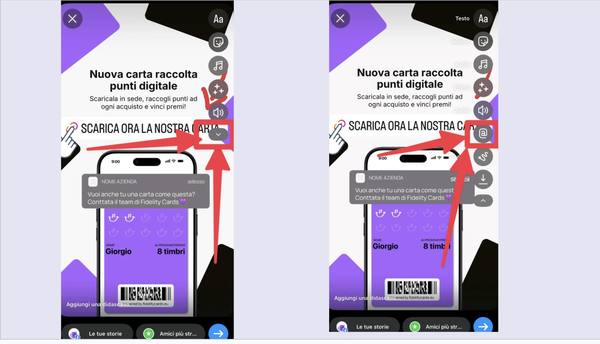
Clicca sulla freccia verso il basso per espandere il menu, poi clicca sull'icona @
Digita fidelitycards.eu, seleziona il primo profilo verificato e clicca "Le tue storie" per pubblicare
Menzionando @fidelitycards.eu noi riposteremo la storia raggiungendo ancora più persone.
⚠ Hai più sedi? Sui social pubblica solo il link di condivisione dell'account master, mai quello di una singola filiale. Così chi si iscrive sceglie la sua sede.
Come copiare il link dal gestionale
Apri l'app Gestionale aggiunta nella schermata Home
Menù in basso → icona carta → Seleziona la carta da condividere
Nella schermata Dettagli Carta, clicca Copia Link
Dove inserire il link
Bio Instagram
Bio TikTok
Pagina Facebook
Profilo WhatsApp Business
Google Business
Linktree o link in bio
Esempio di testo da usare
"Ottieni la nostra carta fedeltà digitale, accumula punti e ricevi premi esclusivi. Niente app, basta un clic: [link]"
Più posti in cui pubblichi il link, più clienti raggiungi. Ogni canale è una nuova porta d'ingresso al tuo club fedeltà.
⚠ Hai più sedi? Sui social pubblica solo il link di condivisione dell'account master, mai quello di una singola filiale. Così chi si iscrive sceglie la sua sede.
Le notifiche automatiche (compleanno, reminder, feedback) vengono configurate da noi al momento della creazione del tuo account. Non devi fare nulla.
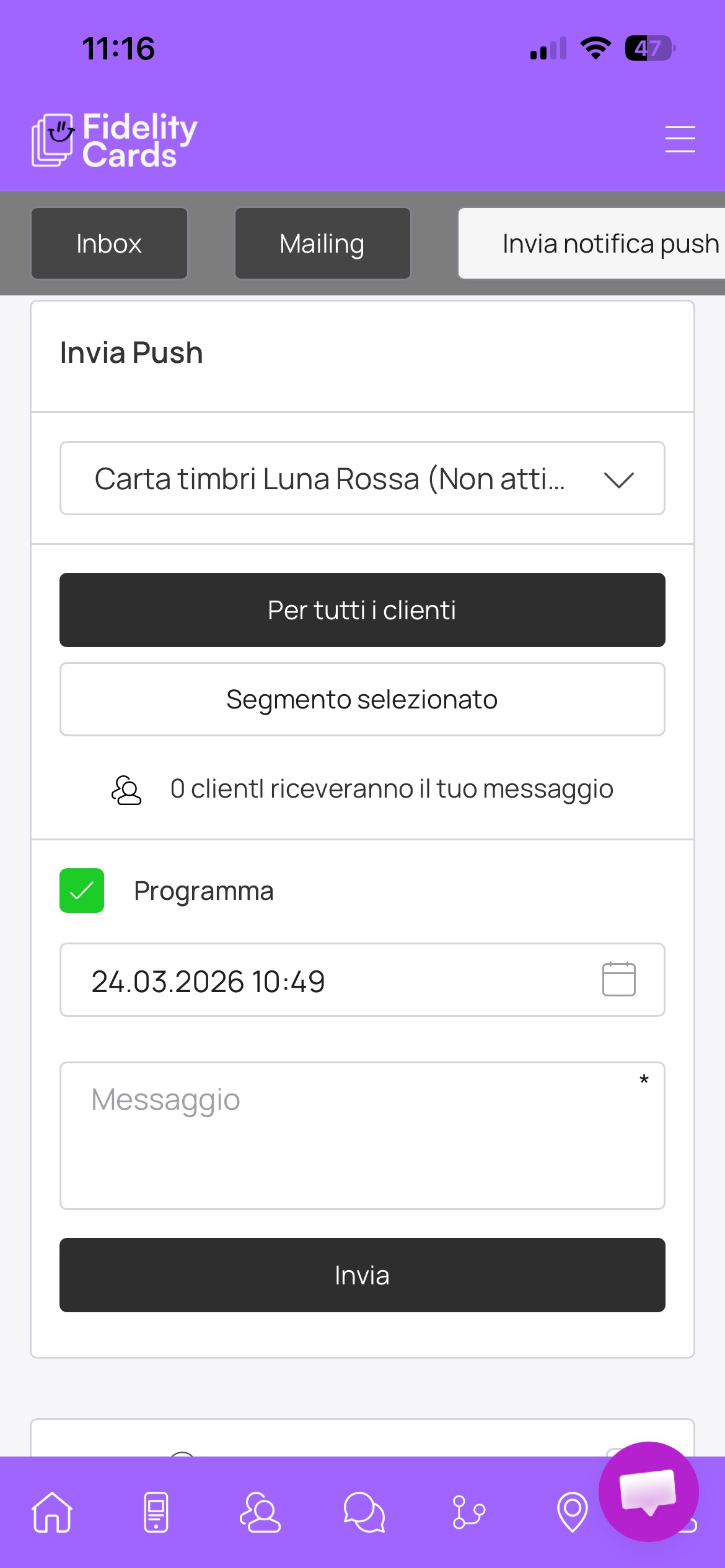
Per inviare comunicazioni personalizzate (promozioni, eventi, avvisi):
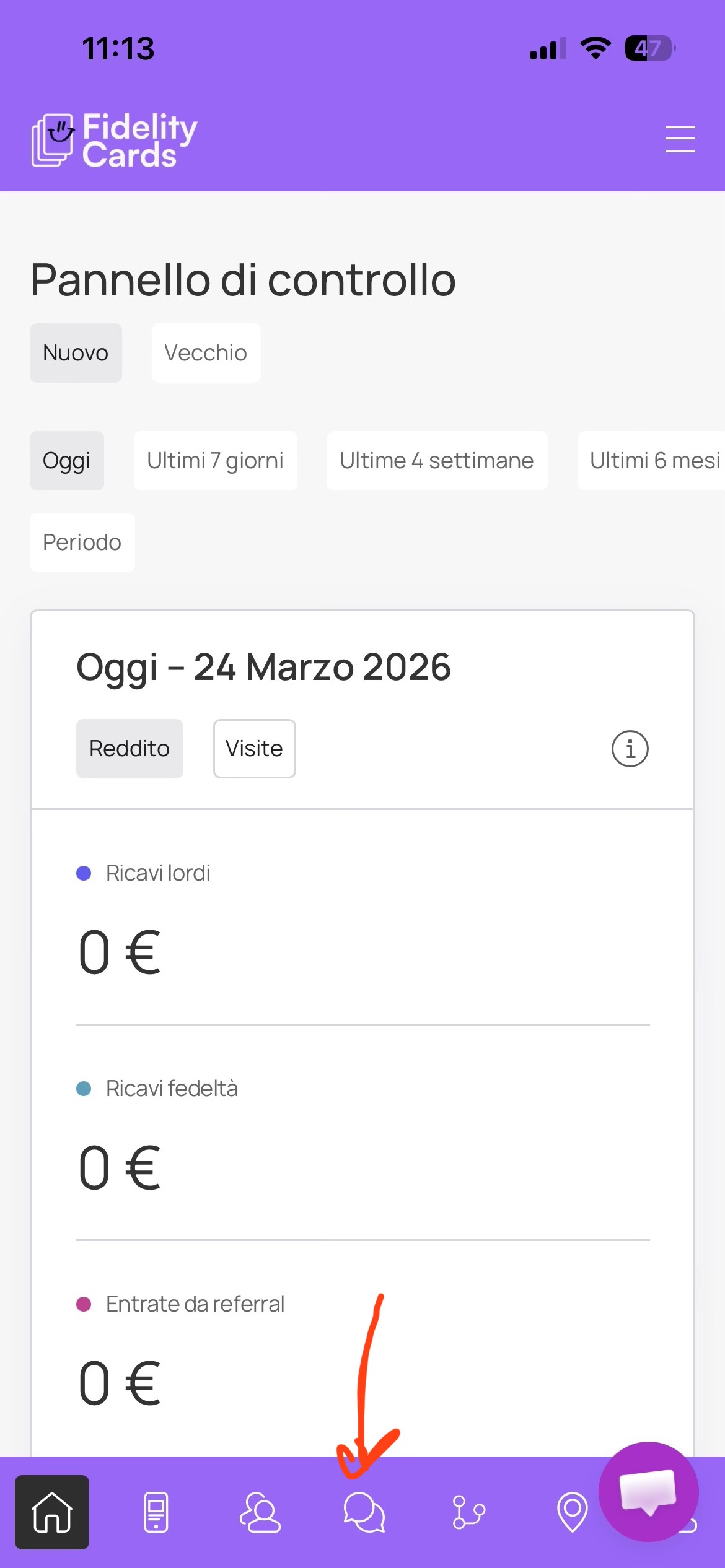
Apri l'app Gestionale
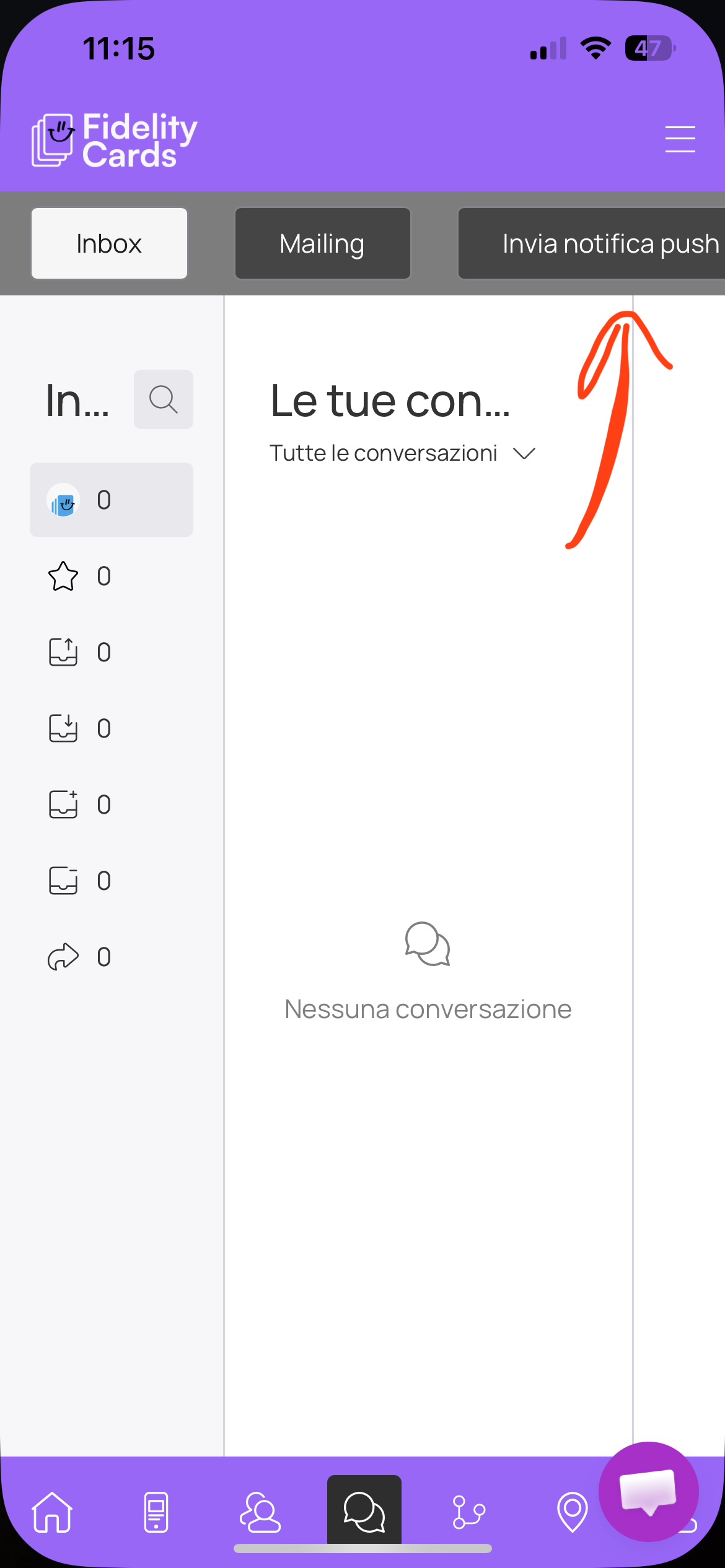
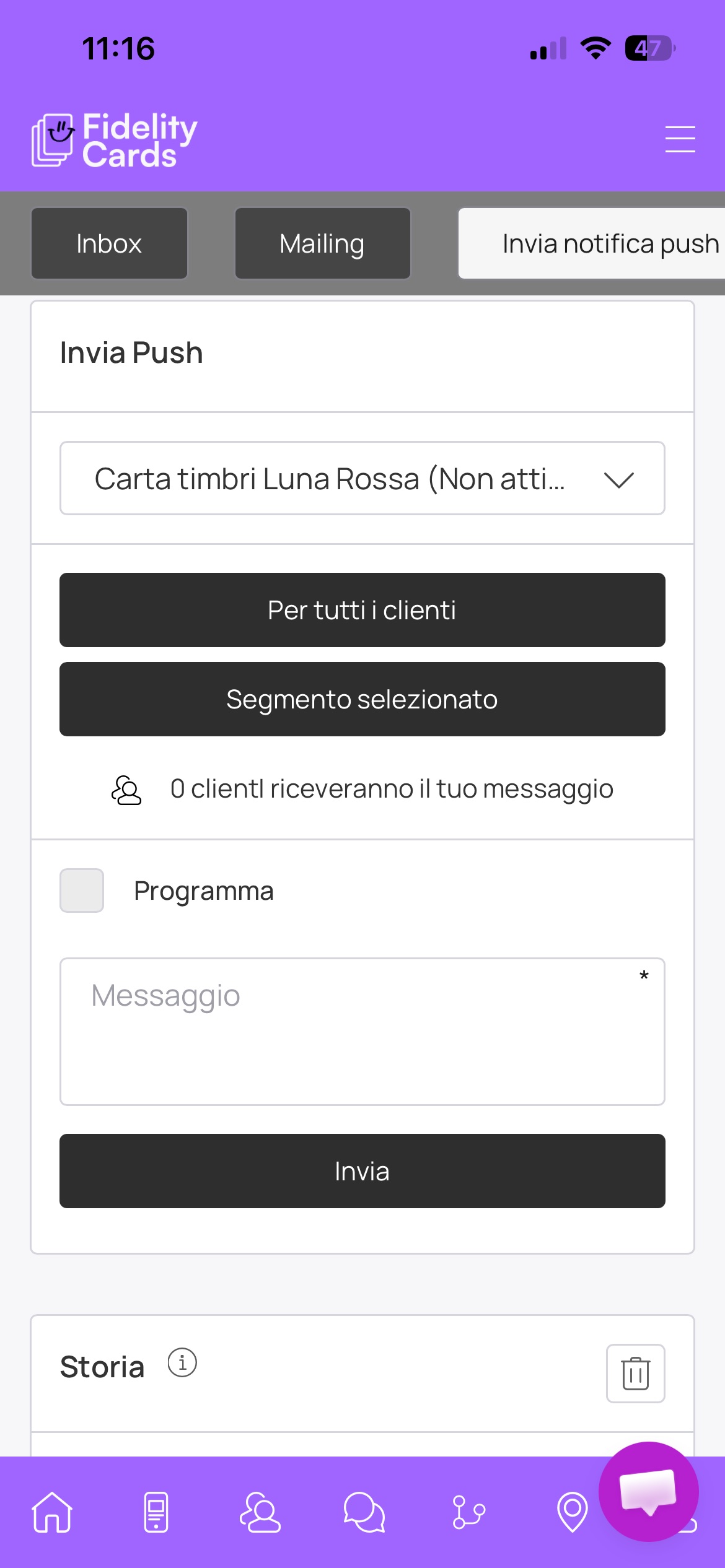
Clicca sull'icona messaggi in basso, poi Invia notifica push
Scegli tra:
Scegli se inviare a tutti i clienti o solo a un segmento selezionato
Scrivi il messaggio da mandare
Premi Invia, il messaggio arriverà subito ai tuoi clienti
Scegli se inviare a tutti i clienti o solo a un segmento selezionato
Spunta la casella Programma e inserisci la data e l'ora di invio
Scrivi il messaggio da mandare
Premi Invia per confermare la programmazione (in questo caso Invia è solo una conferma)
Puoi inviare notifiche manuali in qualsiasi momento. Usale per promozioni, eventi o avvisi urgenti.
⚠ Hai più sedi? La notifica va inviata dal gestionale della sede a cui vuoi parlare. Dal master arriva solo ai clienti del master, non a quelli delle filiali.
Con Fidelity Cards puoi assegnare punti/timbri anche senza la Scanner App, direttamente dal gestionale. Utile per correggere errori avvenuti durante le ore di lavoro o per ovviare a problemi di connessione al momento della scansione.
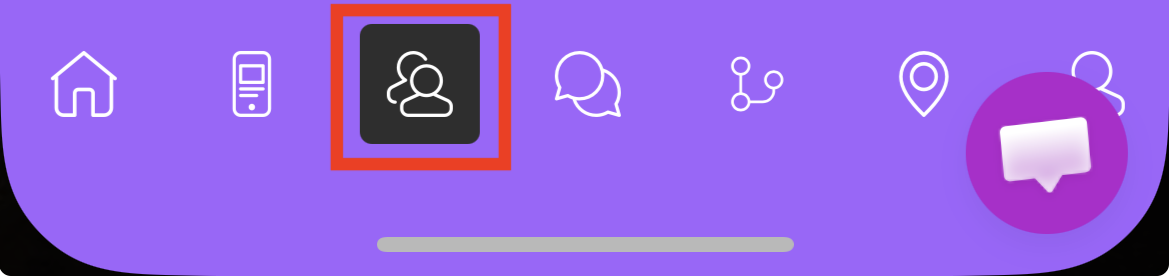
1. Vai nella sezione Clienti
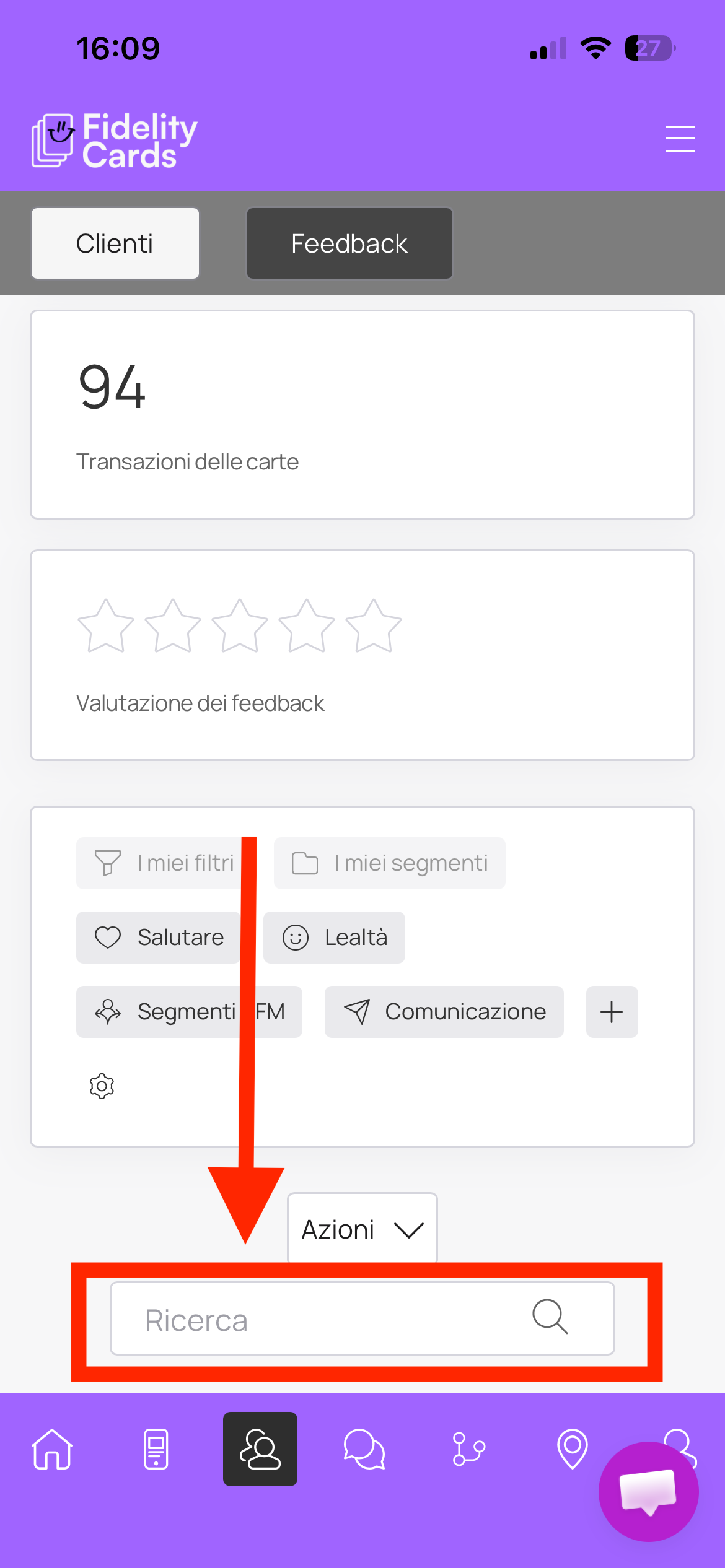
2. Scendi fino alla barra di ricerca
Scendi fino alla barra di ricerca e cerca il cliente.
3. Cerca il cliente e selezionalo
4. Trova la sezione giusta in base alla carta
Scegli la scheda in base alla tua carta: Punti se i clienti accumulano punti sulla spesa, Timbri se accumulano un timbro a ogni visita.
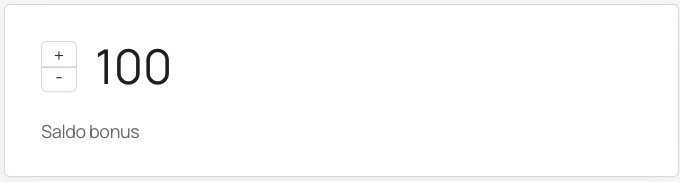
Per le carte a punti: cerca la sezione Saldo bonus.
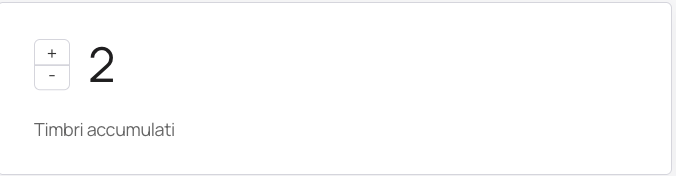
Per le carte a timbri: cerca la sezione Timbri accumulati.
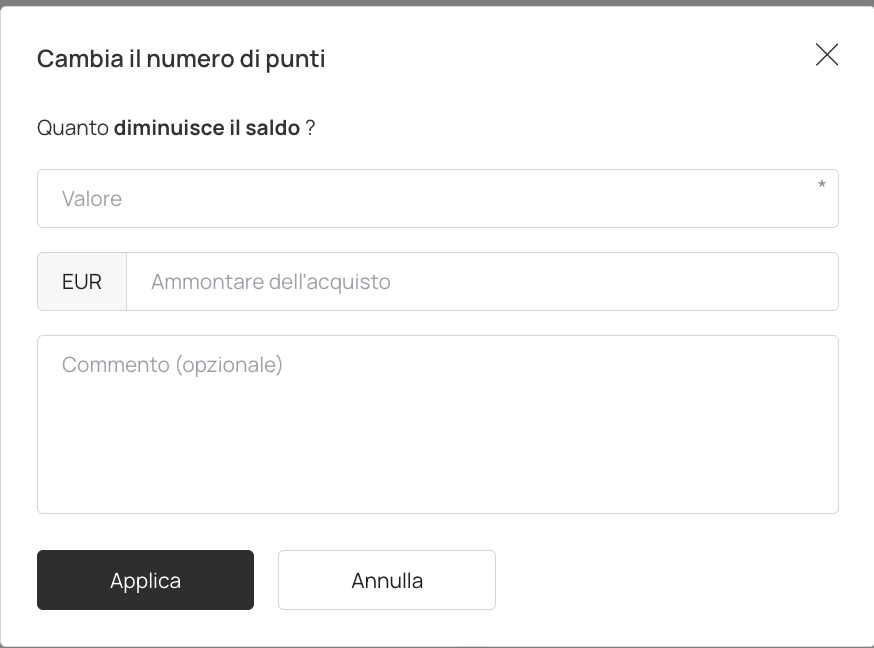
5. Cambia il valore
Valore: numero di timbri/punti da aggiungere o decurtare
Euro: imposta 0.01 per queste operazioni, così non influenzi gli indicatori di reddito
La cancellazione dell'account è un'azione irreversibile: il cliente perderà account, punti e premi raccolti.
1. Vai nella sezione Clienti
2. Scendi fino alla barra di ricerca
Scendi fino alla barra di ricerca e cerca il cliente.
3. Cerca il cliente e selezionalo
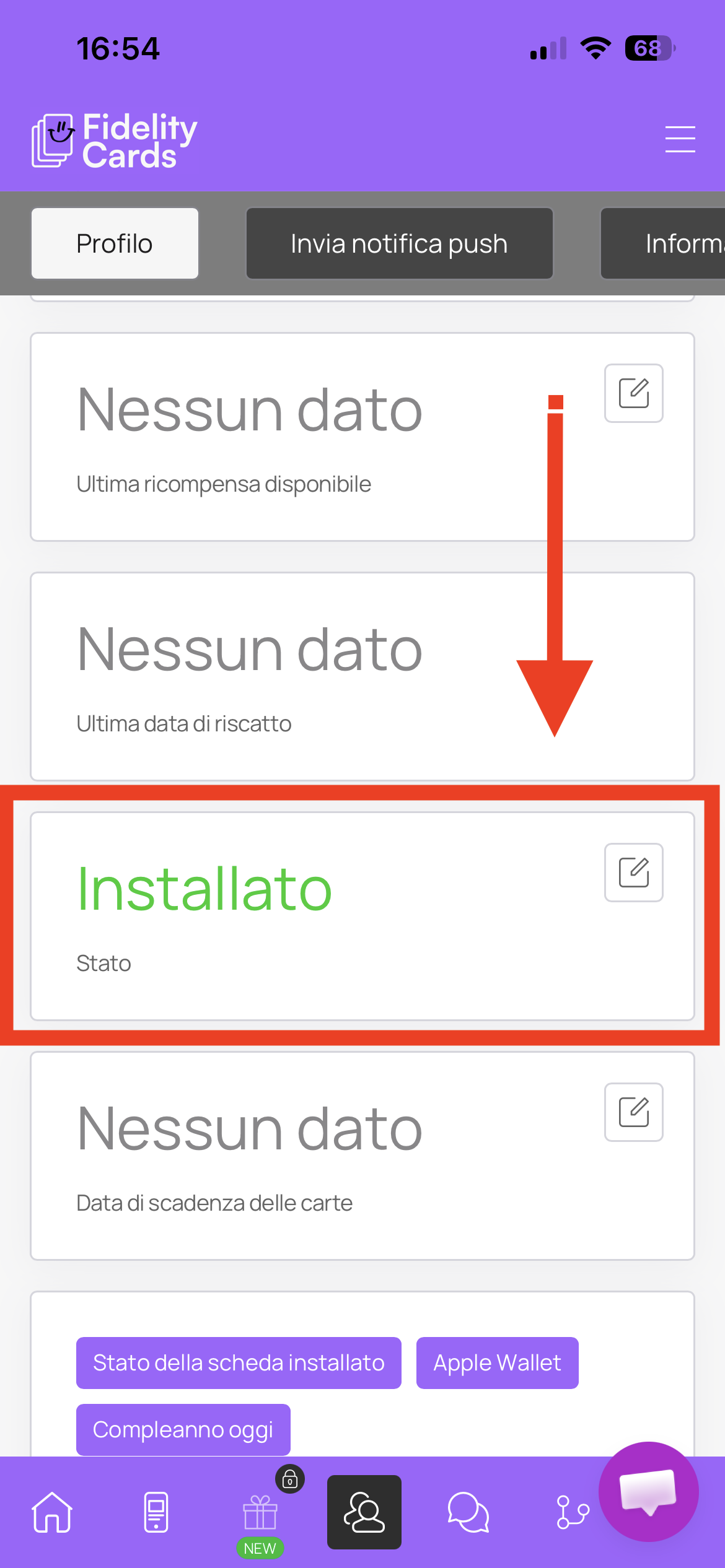
4. Scendi fino alla sezione Stato
Nella sezione profilo del cliente scendi fino alla sezione Stato:
Installato: il cliente ha installato la carta nel wallet
Non installato: il cliente ha un account ma non ha la carta installata nel wallet
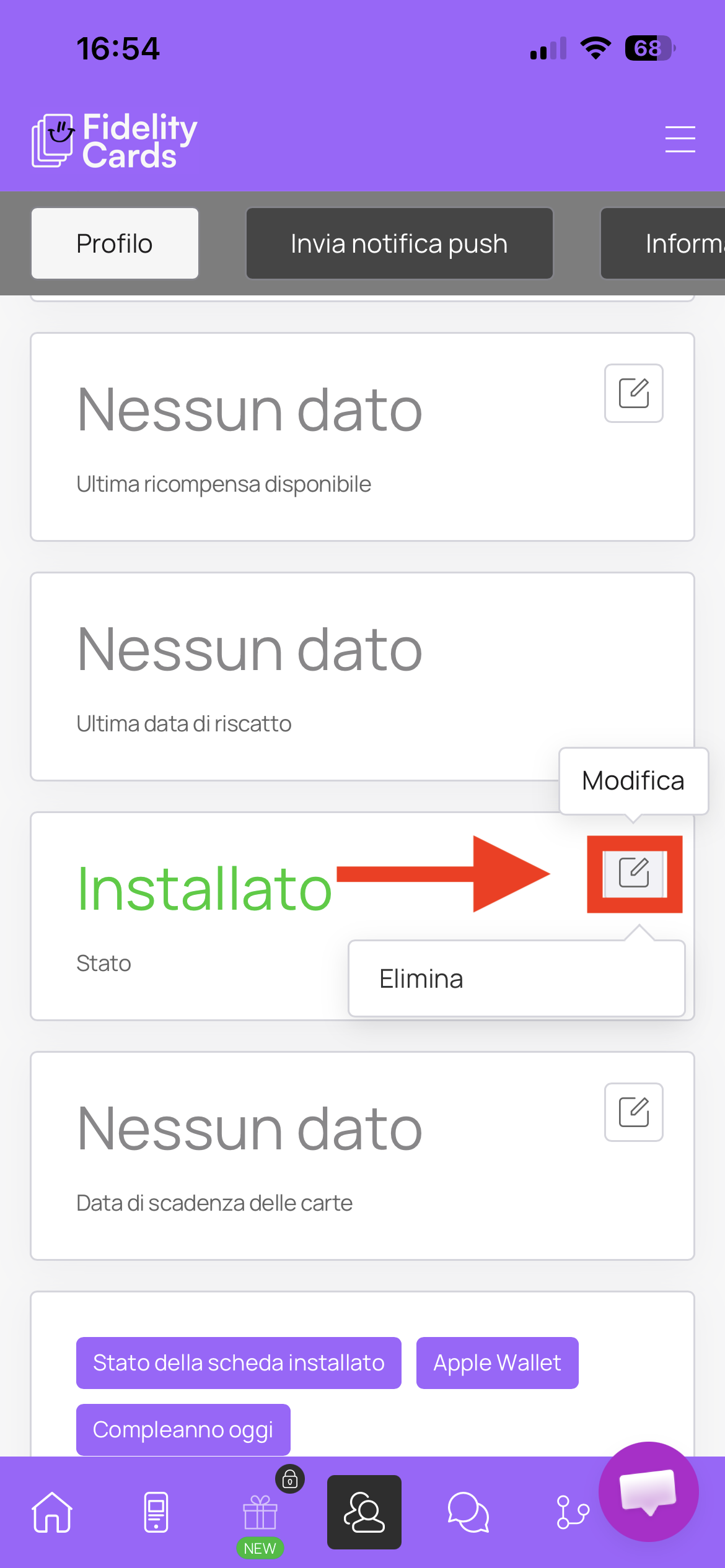
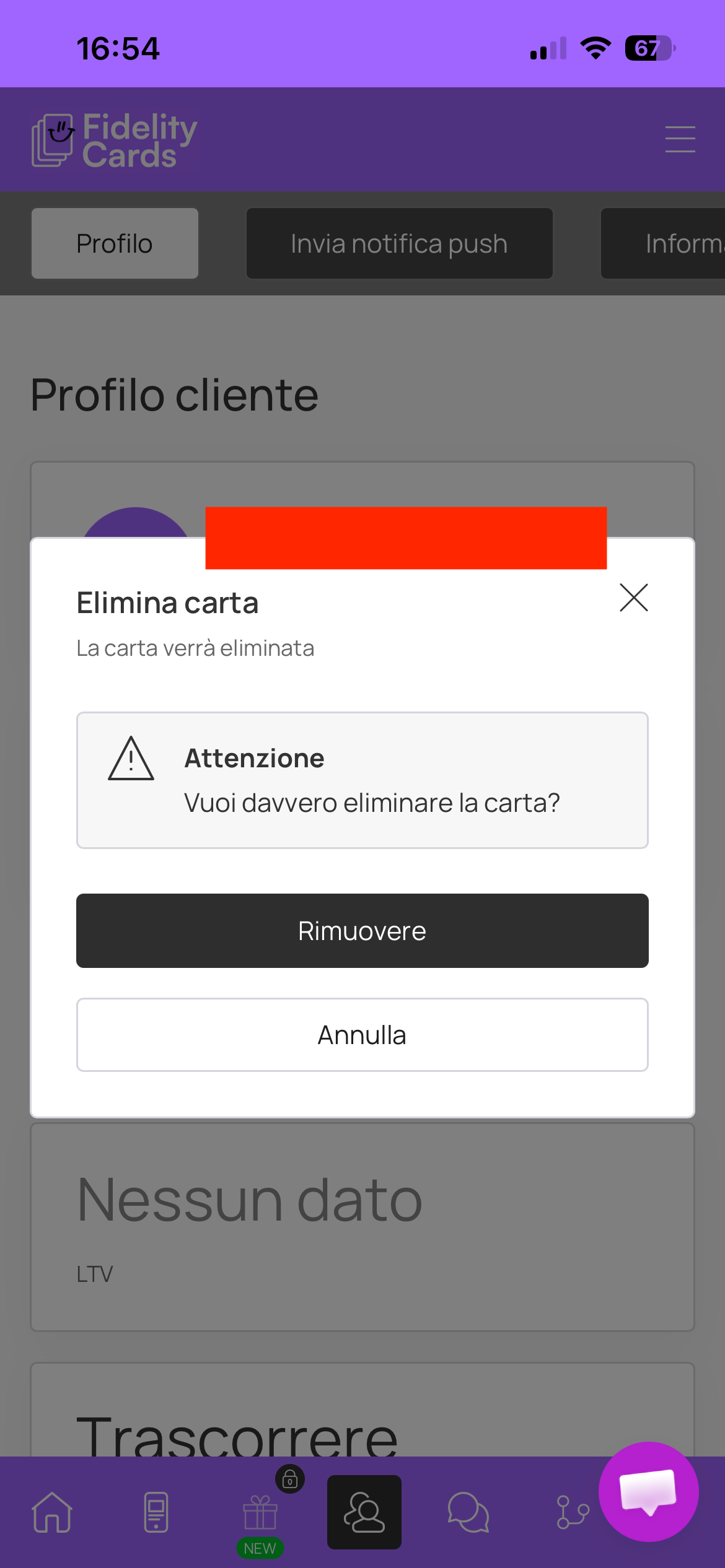
5. Apri il menu e premi Elimina
Clicca l'icona in immagine e clicca Elimina.
6. Conferma
Clicca Rimuovere.
Obiettivo di questo passaggio: portare un cliente alla soglia del premio, e poi riscattare il premio in cassa con la Scanner App.
Come fatto prima con la Scanner App, fino a soglia premio: scansiona la carta e assegna punti/timbri finché la carta non raggiunge un premio.
1. Vai nella sezione Clienti
2. Scendi fino alla barra di ricerca
Scendi fino alla barra di ricerca e cerca il cliente.
3. Cerca il cliente e selezionalo
4. Trova la sezione giusta in base alla carta
Scegli la scheda in base alla tua carta: Punti se i clienti accumulano punti sulla spesa, Timbri se accumulano un timbro a ogni visita.
Per le carte a punti: cerca la sezione Saldo bonus.
Per le carte a timbri: cerca la sezione Timbri accumulati.
5. Porta il cliente alla soglia del premio
Inserisci un quantitativo di punti/timbri tale da raggiungere un premio: se il premio scatta a 10 timbri, inseriscine 10.
Valore: numero di timbri/punti da aggiungere
Euro: imposta 0.01 per queste operazioni, così non influenzi gli indicatori di reddito
Il riscatto in cassa cambia in base alla tua carta: scegli la scheda giusta.
Punta la fotocamera verso il codice a barre della tua carta
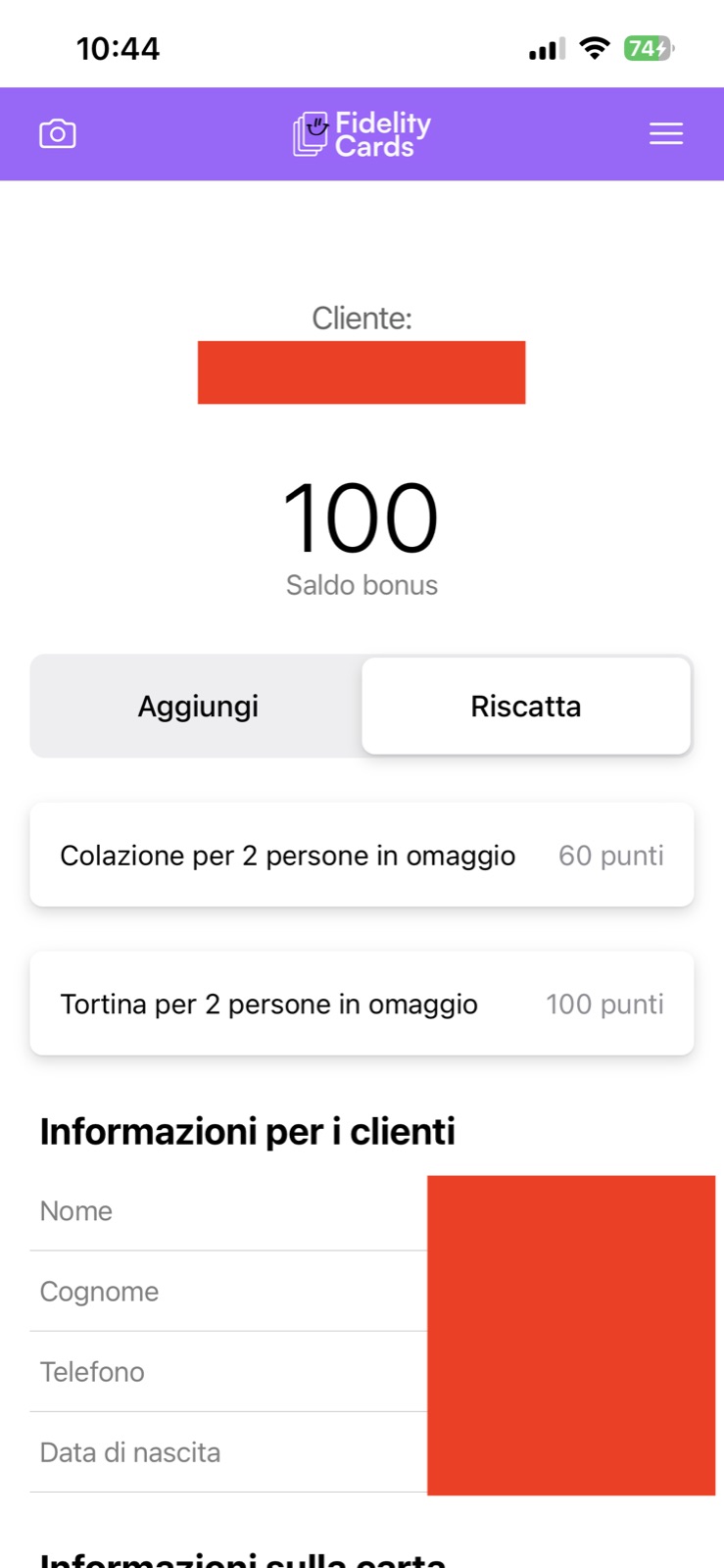
Se presente un premio da riscattare, l'app punterà subito sulla sezione Riscatta, dove saranno visibili i premi riscattabili con la soglia punti del cliente
Scegliere il premio da riscattare
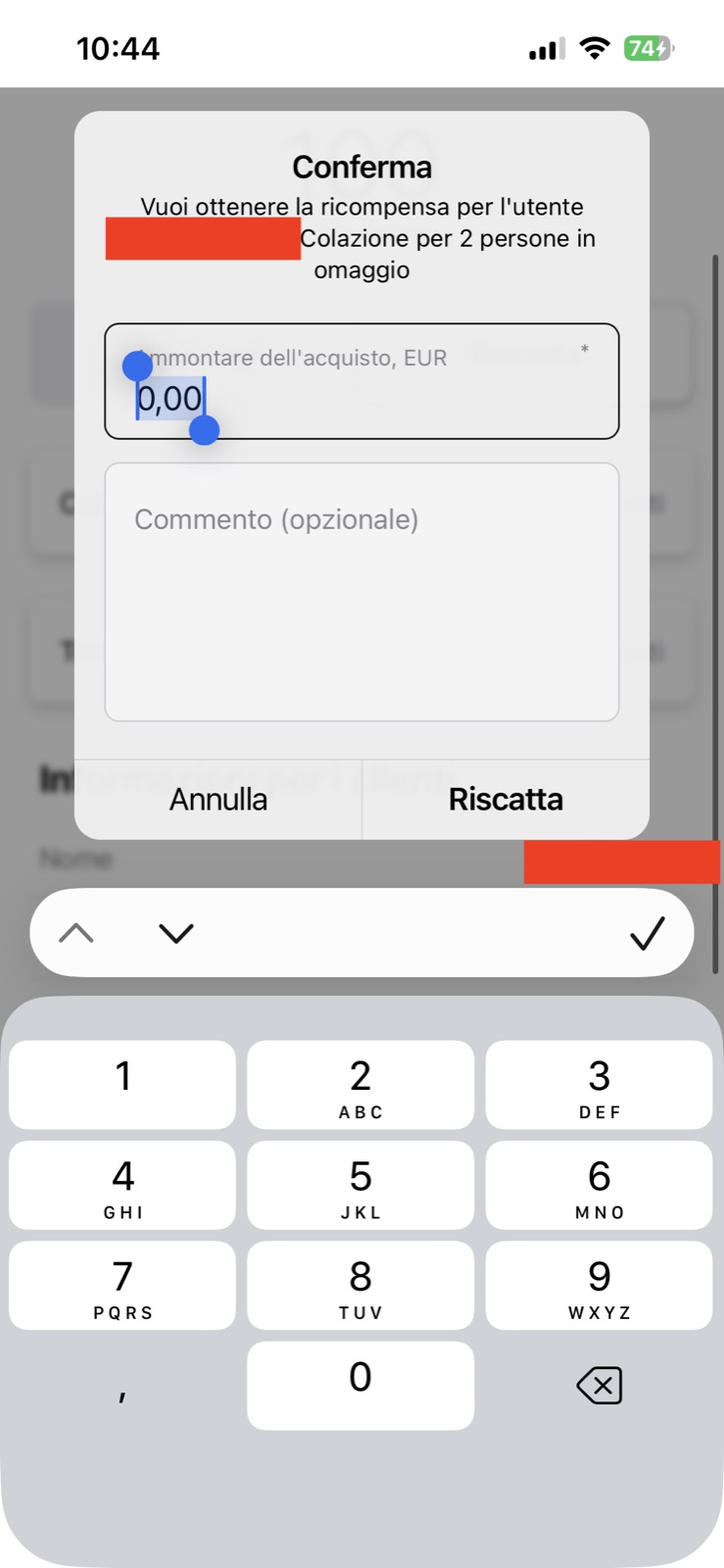
Inserire il valore monetario del premio e cliccare Riscatta
Per le carte a timbri: nel video vedi tutti i passaggi dalla Scanner App.
Trova la sezione giusta in base alla carta
Scegli la scheda in base alla tua carta: Punti se i clienti accumulano punti sulla spesa, Timbri se accumulano un timbro a ogni visita.
1. Porta il cliente alla soglia del premio
Segui gli stessi passaggi del passaggio precedente, ma inserisci un quantitativo di punti tale da raggiungere un premio.
2. Controlla il premio riscattabile
Spunterà una sezione con il premio riscattabile.
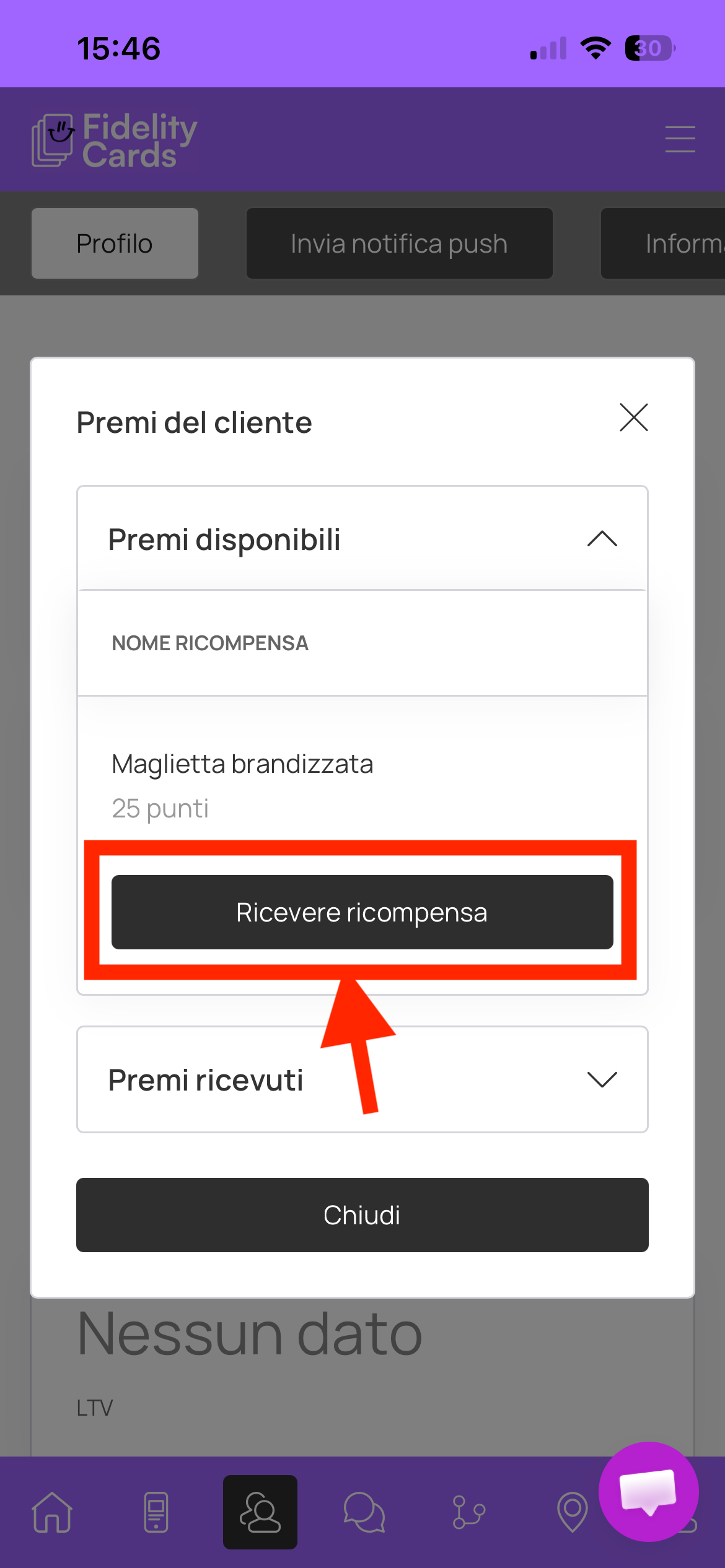
3. Clicca modifica
Appariranno due opzioni. Se vuoi riscattare il premio che al momento risulta visibile, clicca Ricevere ricompensa. Se invece il premio da riscattare è diverso da quello che appare, per esempio un premio di livello inferiore, clicca Visualizza i premi.
4. Riscatta il premio desiderato
Clicca Ricevere ricompensa in corrispondenza del premio desiderato.
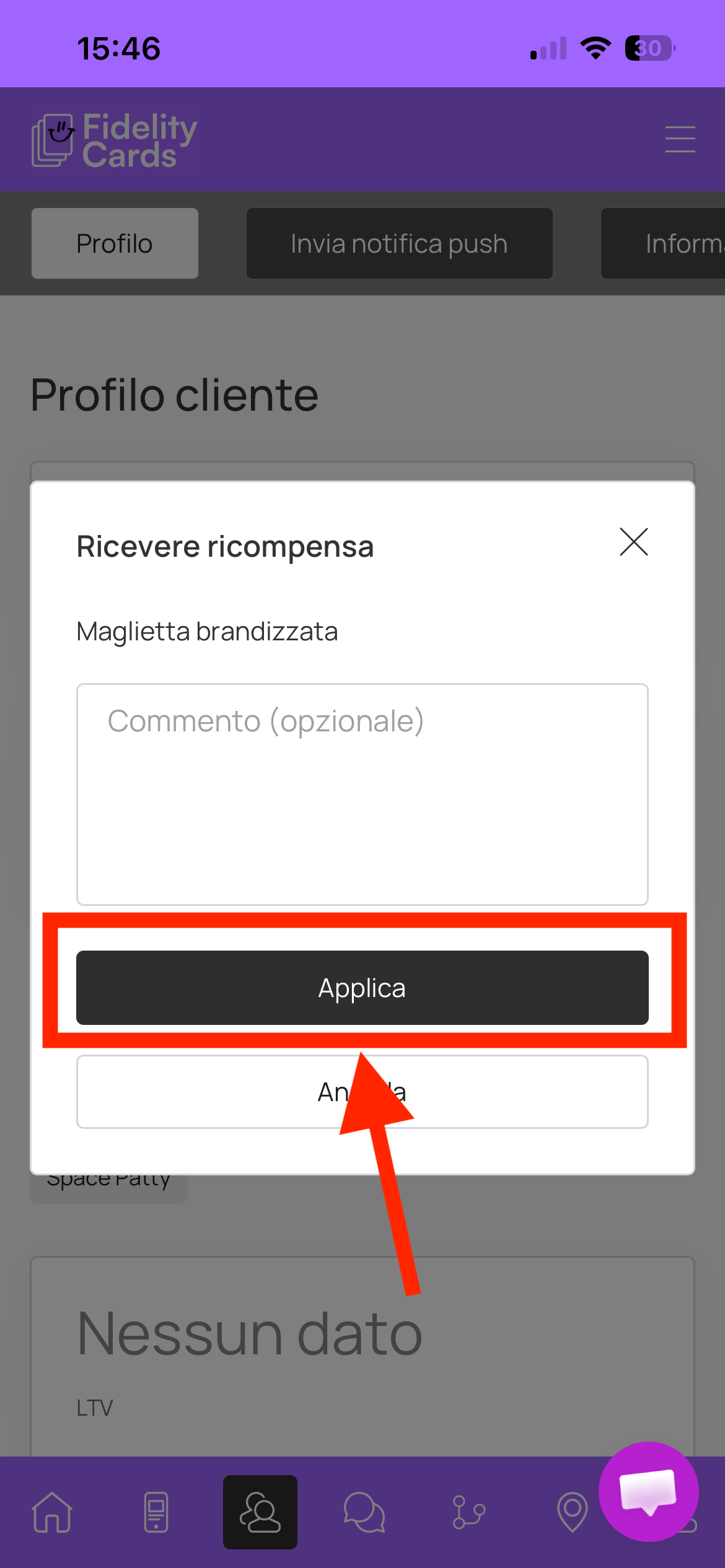
5. Clicca Applica
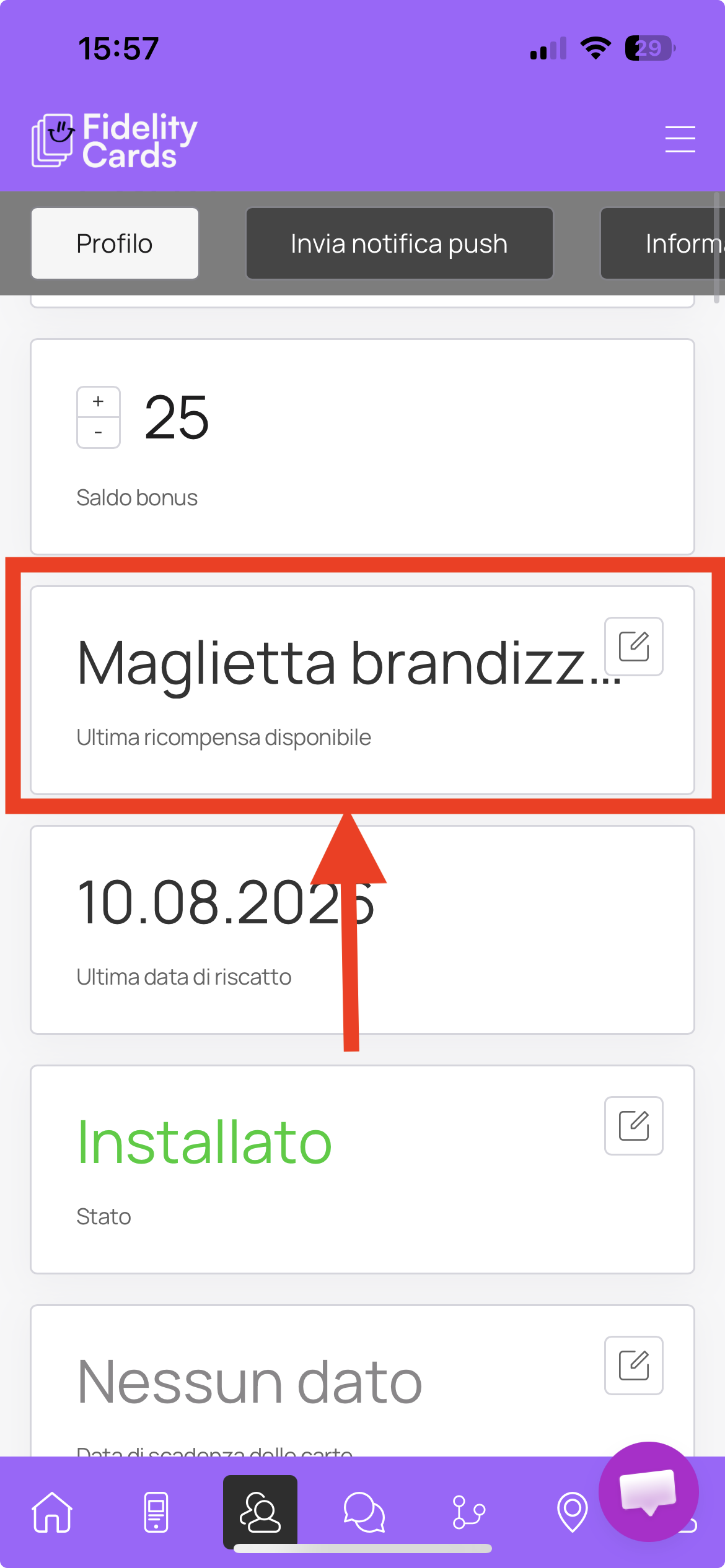
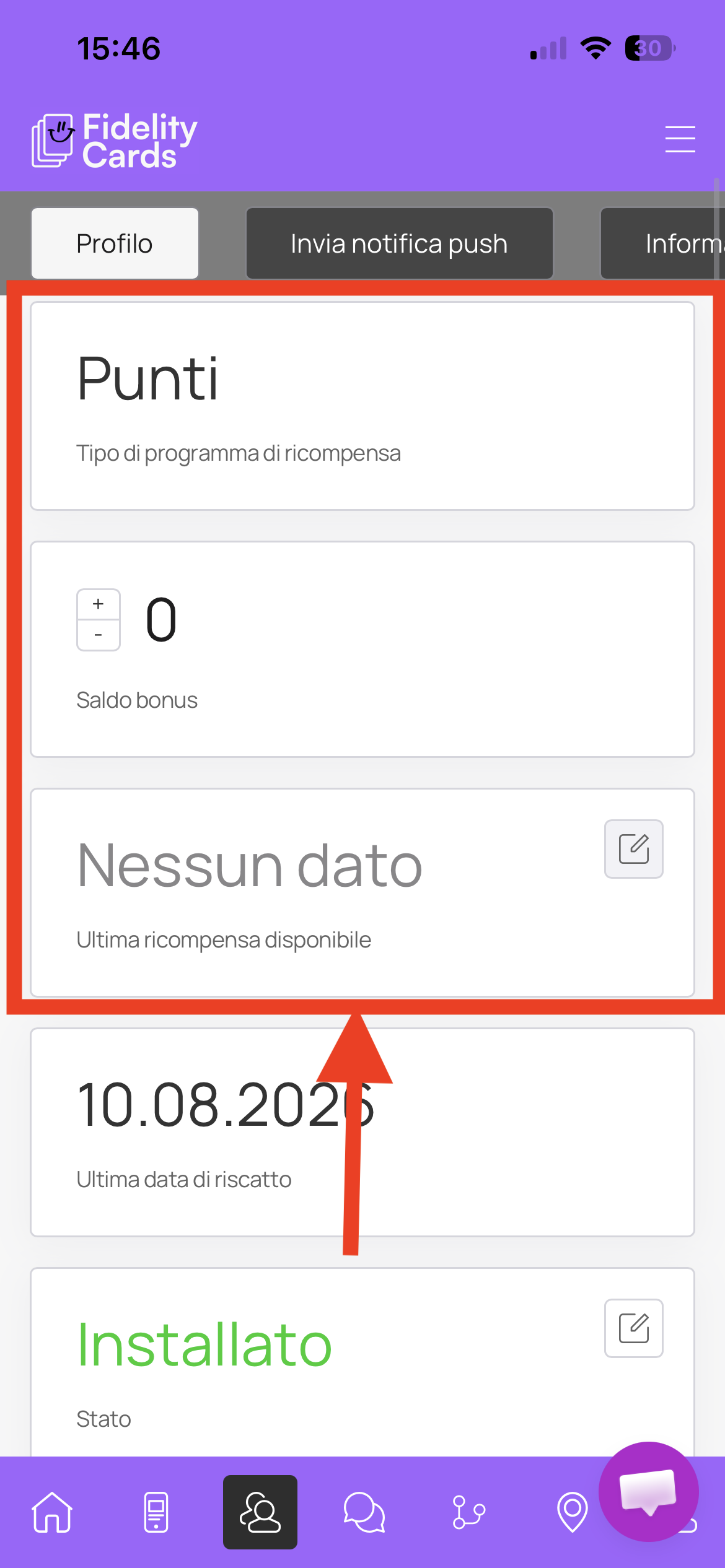
6. Verifica il risultato
I campi a fine operazione risulteranno così aggiornati.
1. Porta il cliente alla soglia del premio
Segui gli stessi passaggi del passaggio precedente, ma inserisci un quantitativo di timbri tale da raggiungere un premio.
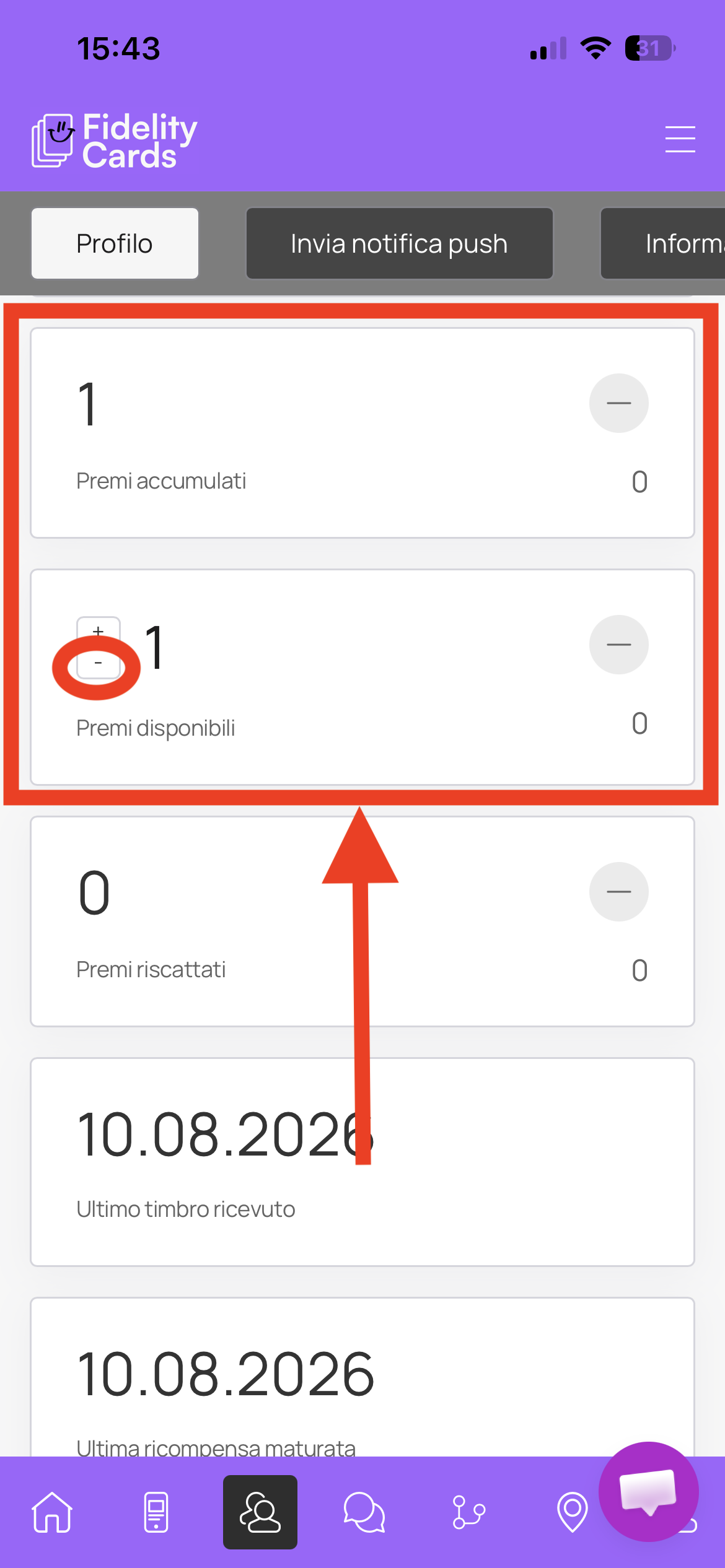
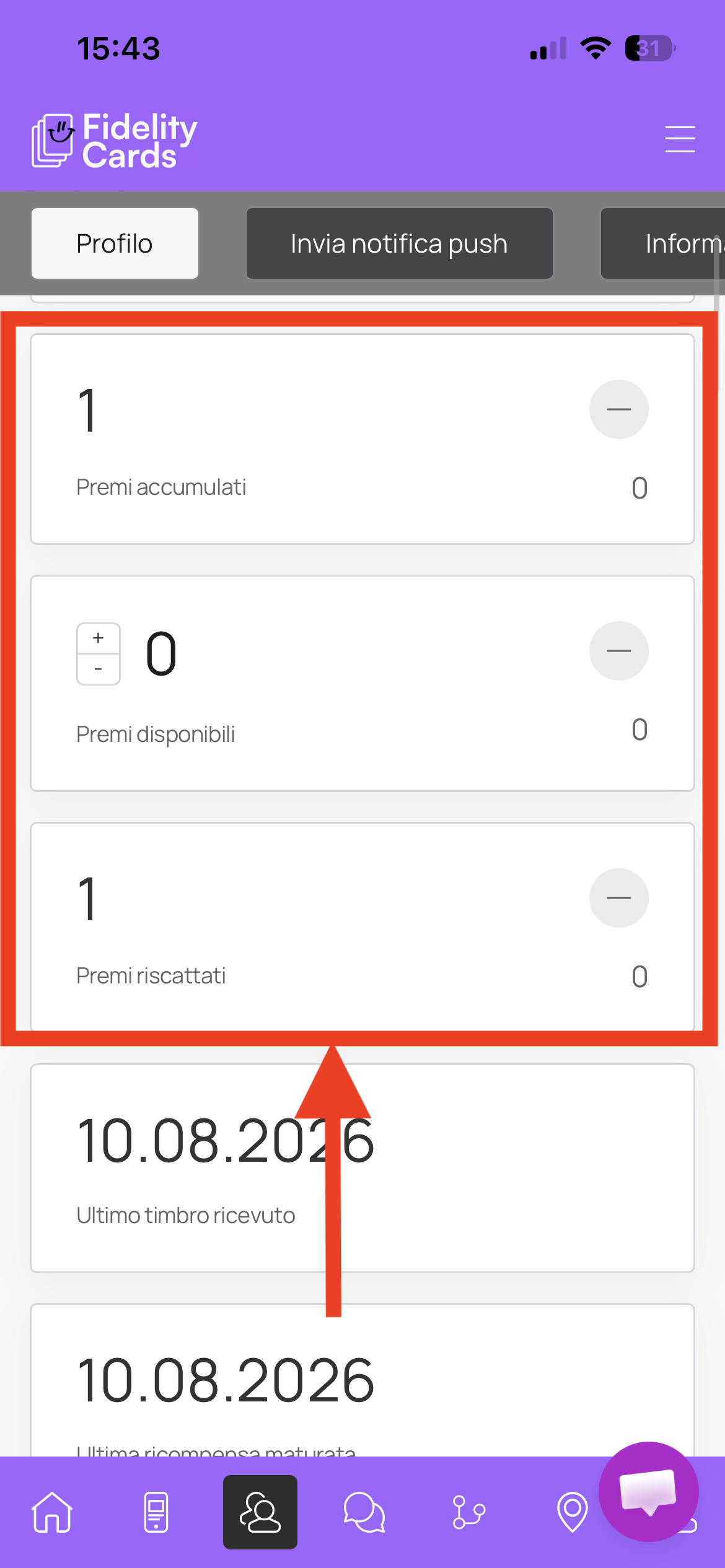
2. Clicca il meno su Premi disponibili
Si aggiorneranno queste due sezioni. Clicca il meno, visto che stiamo riscattando.
3. Compila i campi
Valore: il quantitativo di premi da riscattare, 1 in questo caso
Euro: il valore monetario del premio
Aggiungi un commento se necessario, altrimenti clicca Applica.
4. Verifica il risultato
I campi a fine operazione risulteranno così aggiornati.
Le Promozioni sono la funzione che fa davvero la differenza. Senza, la carta si limita a raccogliere i clienti che tornano. Con queste attive, decidi tu quando far tornare i clienti.
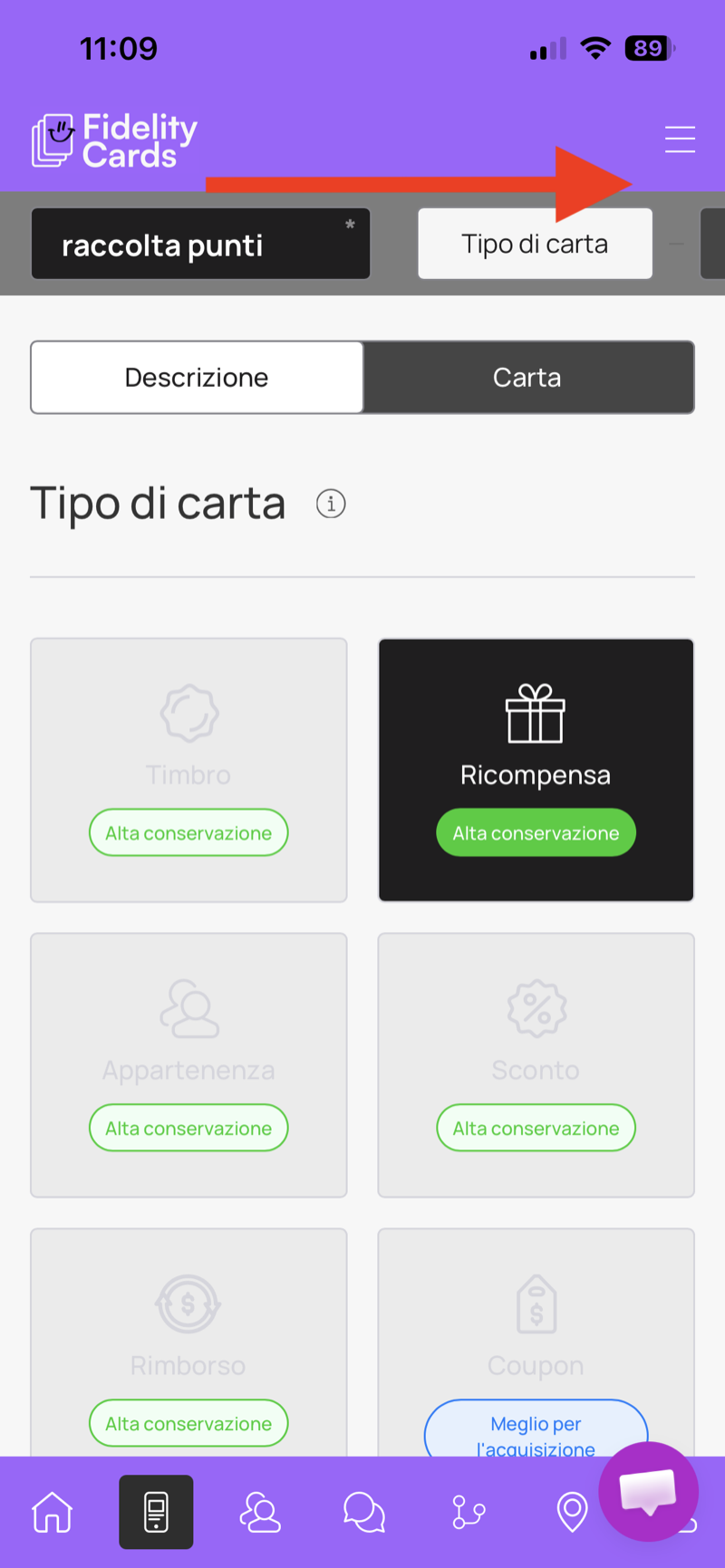
1. Vai nella sezione Carte e seleziona la carta
2. Scorri le sezioni in alto
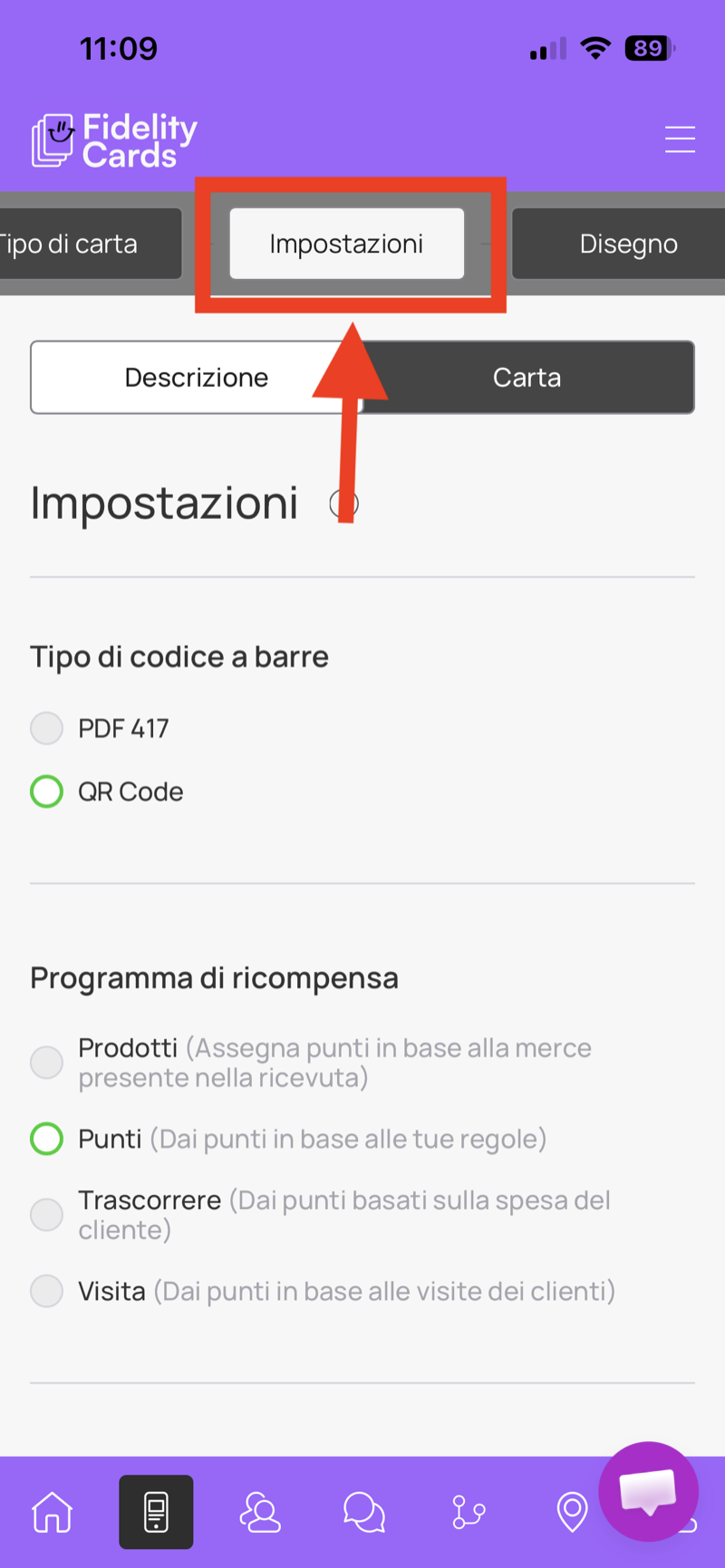
Le sezioni in alto scorrono orizzontalmente: trascinale verso sinistra.
3. Seleziona Impostazioni
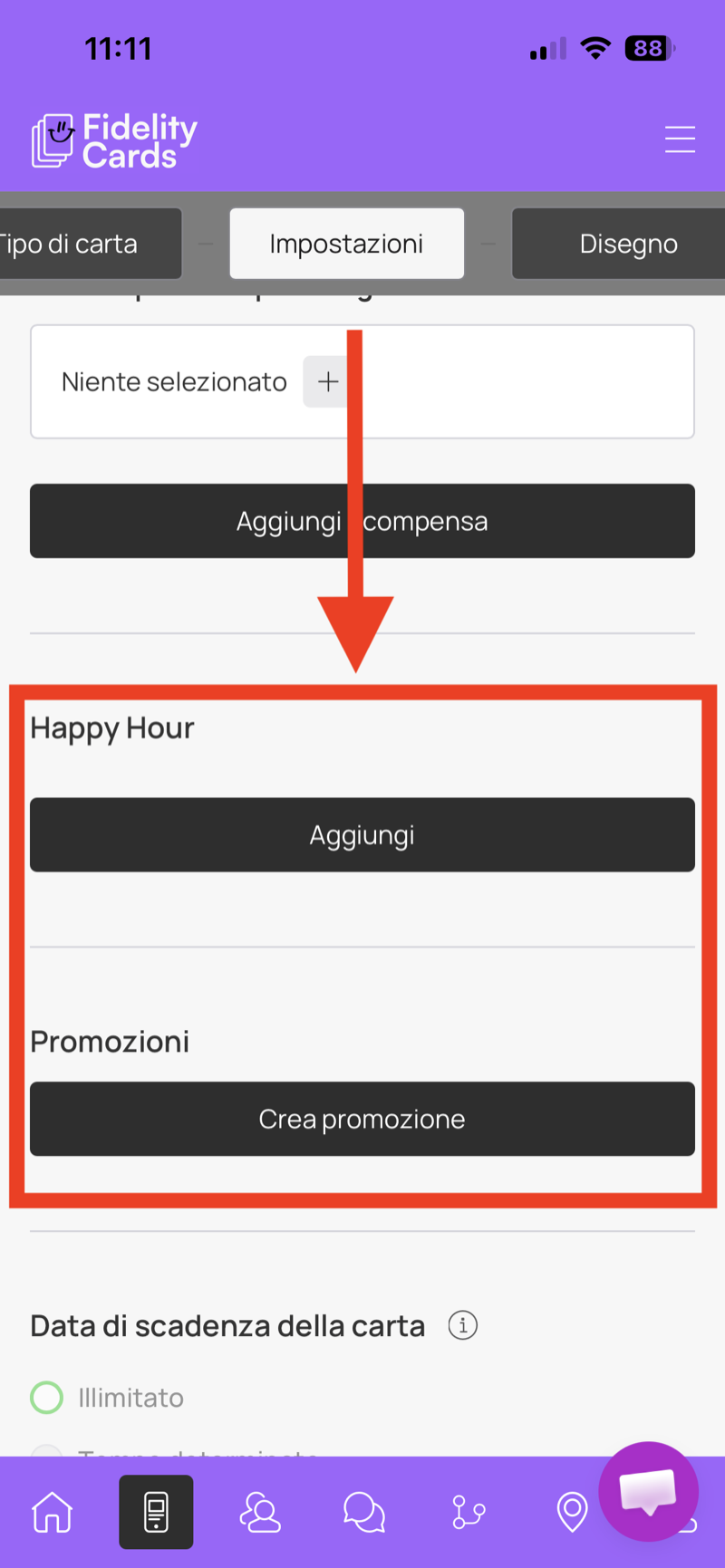
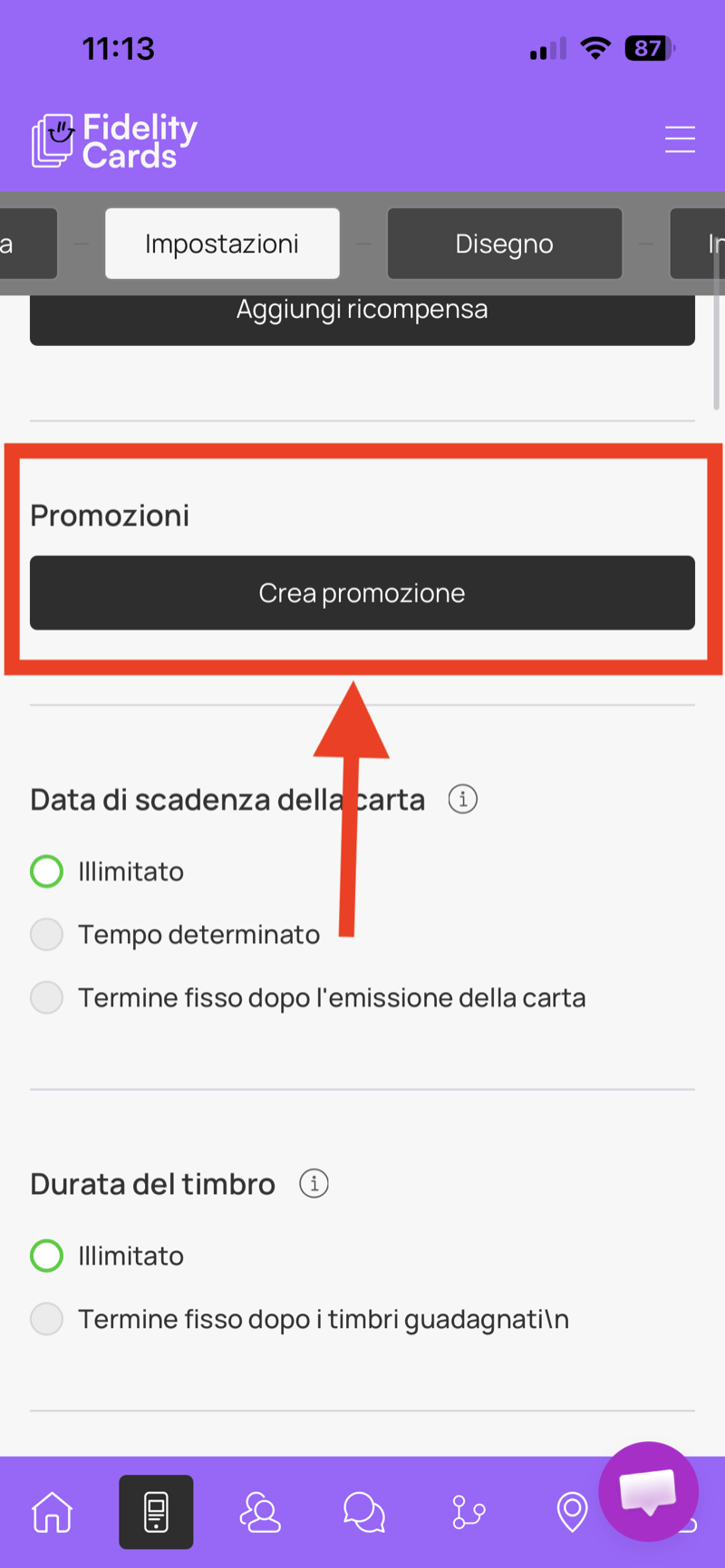
4. Scendi fino alla sezione Promozioni
Scegli la scheda in base alla tua carta: Punti se i clienti accumulano punti sulla spesa, Timbri se accumulano un timbro a ogni visita.
Sulle carte a punti trovi due funzioni: Happy Hour e Promozioni.
Happy Hour
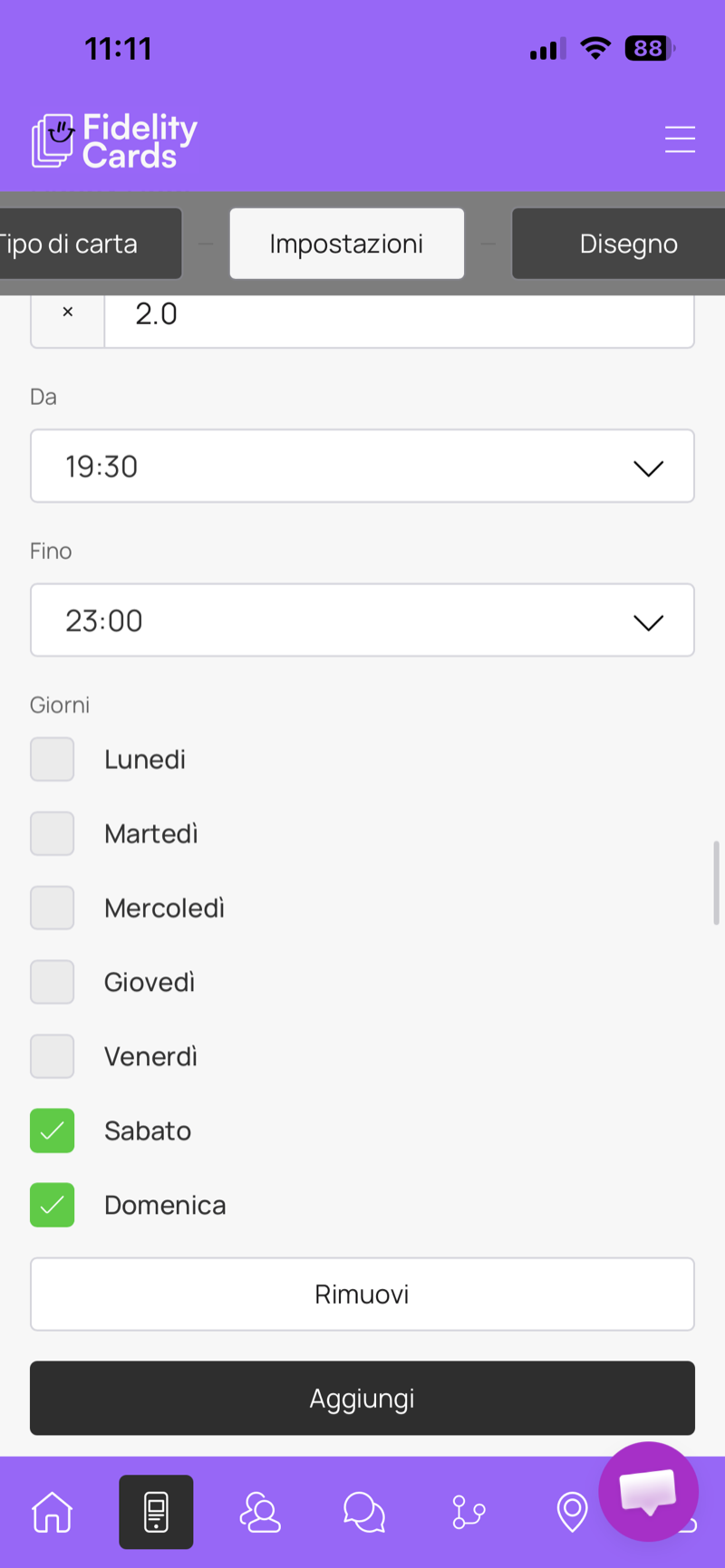
Happy Hour crea un moltiplicatore automatico su un giorno e una fascia oraria fissi della settimana: in quel momento i punti valgono di più, senza che tu debba fare nulla in cassa.
Esempio: moltiplicatore ×2, sabato e domenica dalle 19:30 alle 23:00. Se in quella fascia registri una spesa da 100 punti (conversione 1 a 1), il sistema ne assegna automaticamente 200.
Consigliamo sempre di lanciare l'Happy Hour insieme a una notifica push manuale. Vedi il passaggio Invia notifiche push per come inviarla.
Sulle carte a timbri trovi la sezione Promozioni.
Promozione
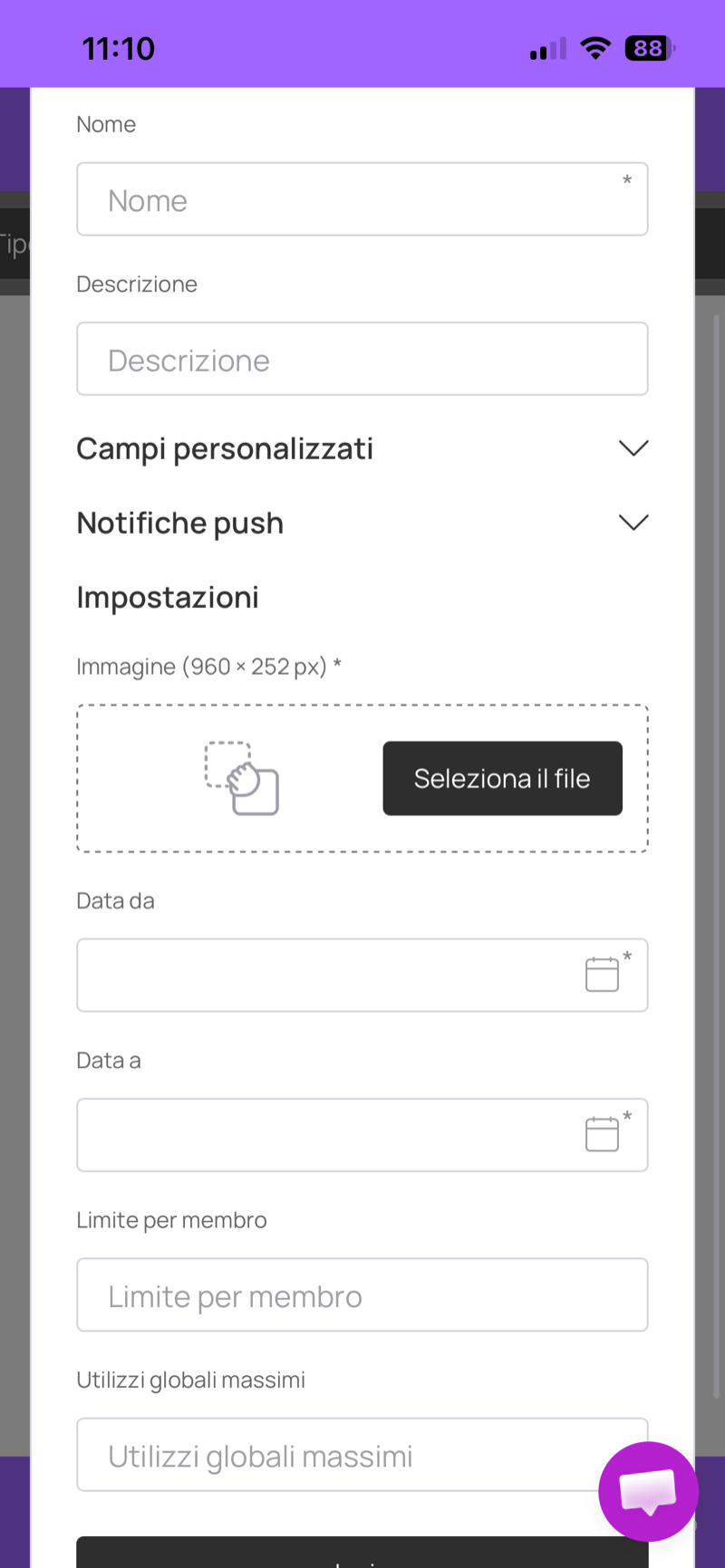
La promozione è lo strumento più potente, e un po' più articolato. Cliccando Crea promozione puoi impostare:
Nome e Descrizione della promozione
Campi personalizzati: i campi mostrati sulla carta durante la promozione
Notifiche push: programmate all'inizio e alla fine della promozione
Immagine (960 × 252 px): la grafica della carta durante la promozione
Data da e Data a: il periodo di validità della promozione
Limite per membro: quante volte ogni cliente può usarla
Utilizzi globali massimi: ad esempio solo 100 utilizzi disponibili in tutto
Sono le promozioni a rendere il sistema imbattibile: da sola la carta raccoglie i clienti che tornano, con le promozioni sei tu a decidere quando farli tornare. Usale, ed è tutta un'altra cosa.
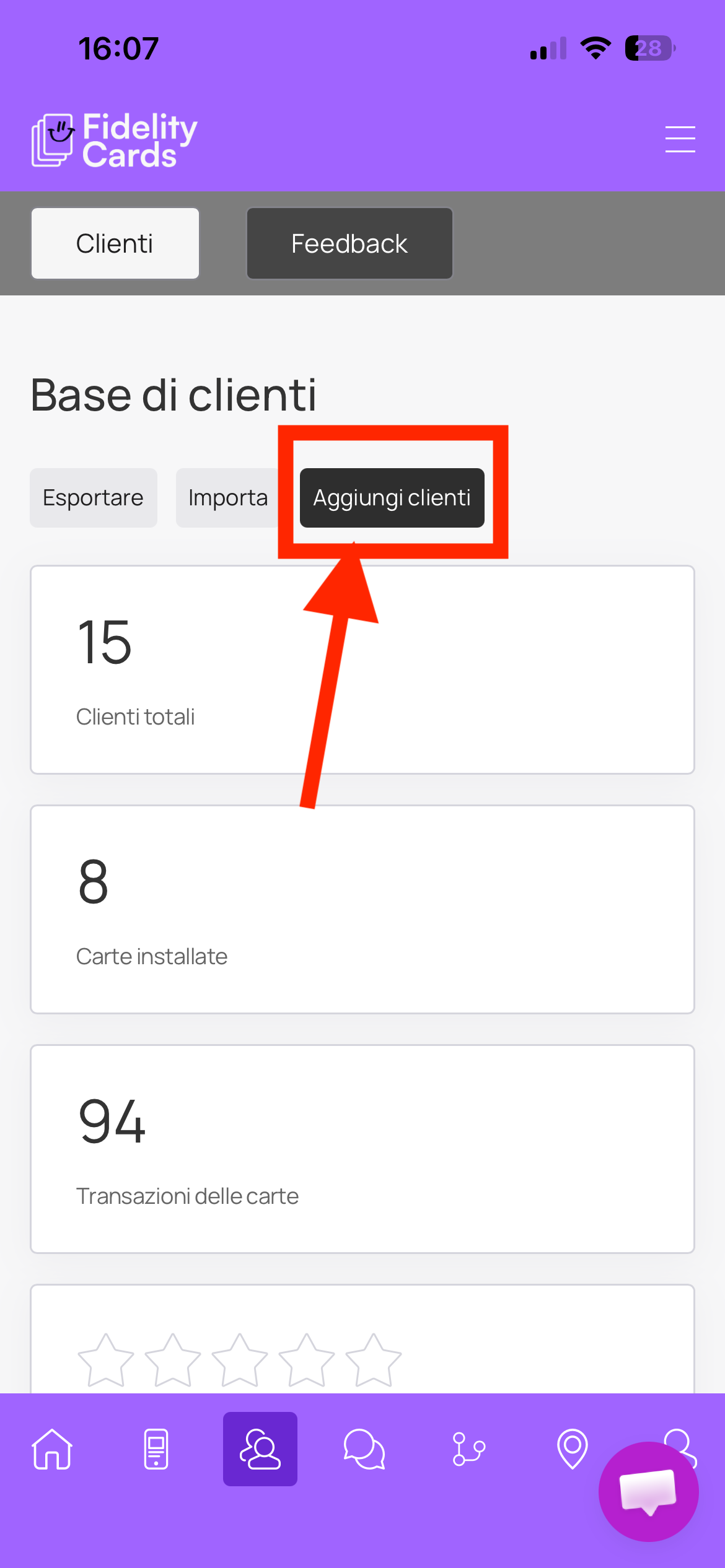
1. Vai nella sezione Clienti
2. Clicca su Aggiungi clienti
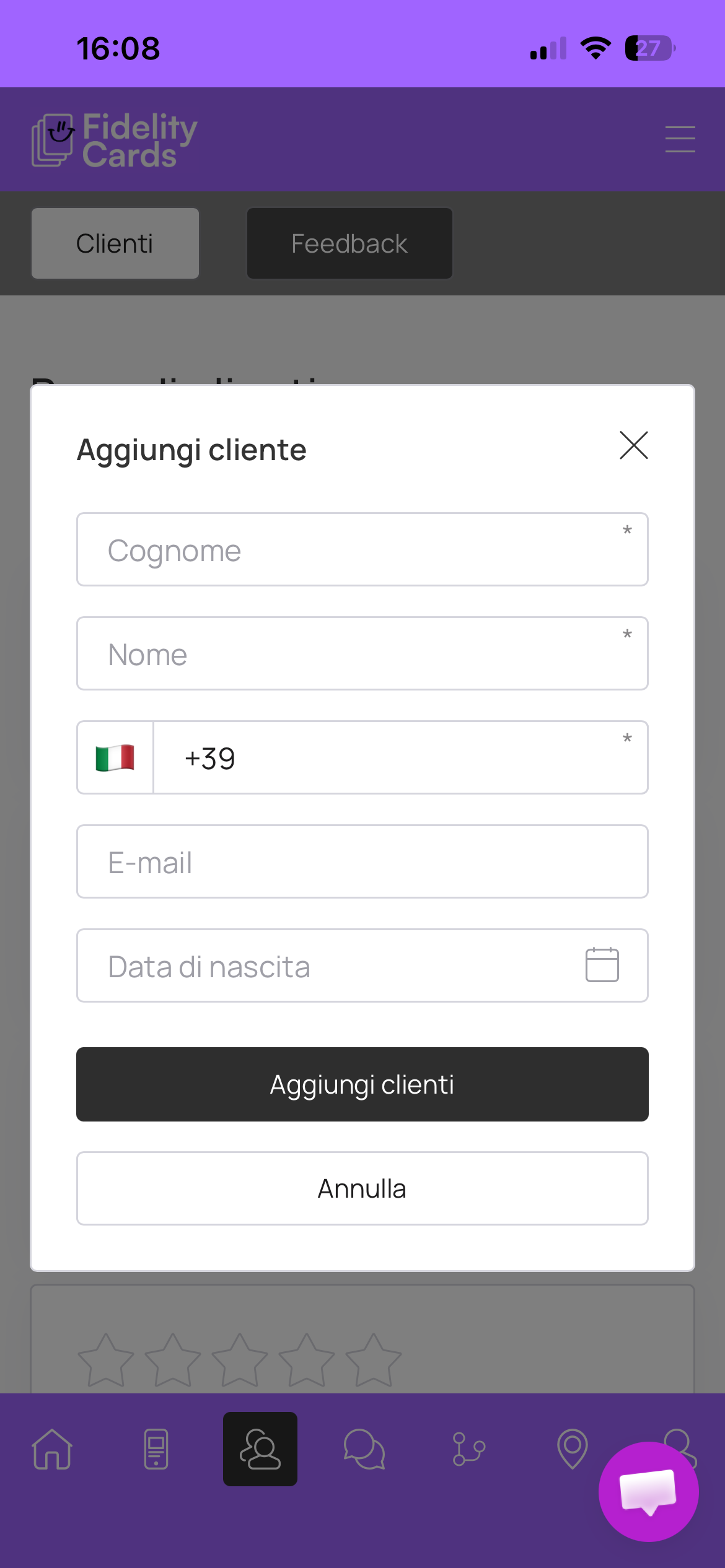
3. Inserisci le informazioni
Compila i campi e clicca Aggiungi clienti.
Il cliente risulta ora registrato nel sistema. Per vedere come condividere il link di registrazione personale, guarda il passaggio successivo.
Se il cliente risulta registrato nel gestionale, puoi inviargli un link di registrazione con il form già precompilato secondo le sue informazioni. Utile quando il cliente non possiede ancora la carta o quando, per un qualsiasi motivo, non risulta più nel wallet personale.
1. Vai nella sezione Clienti
2. Cerca il cliente
Scendi fino alla barra di ricerca e cerca il cliente.
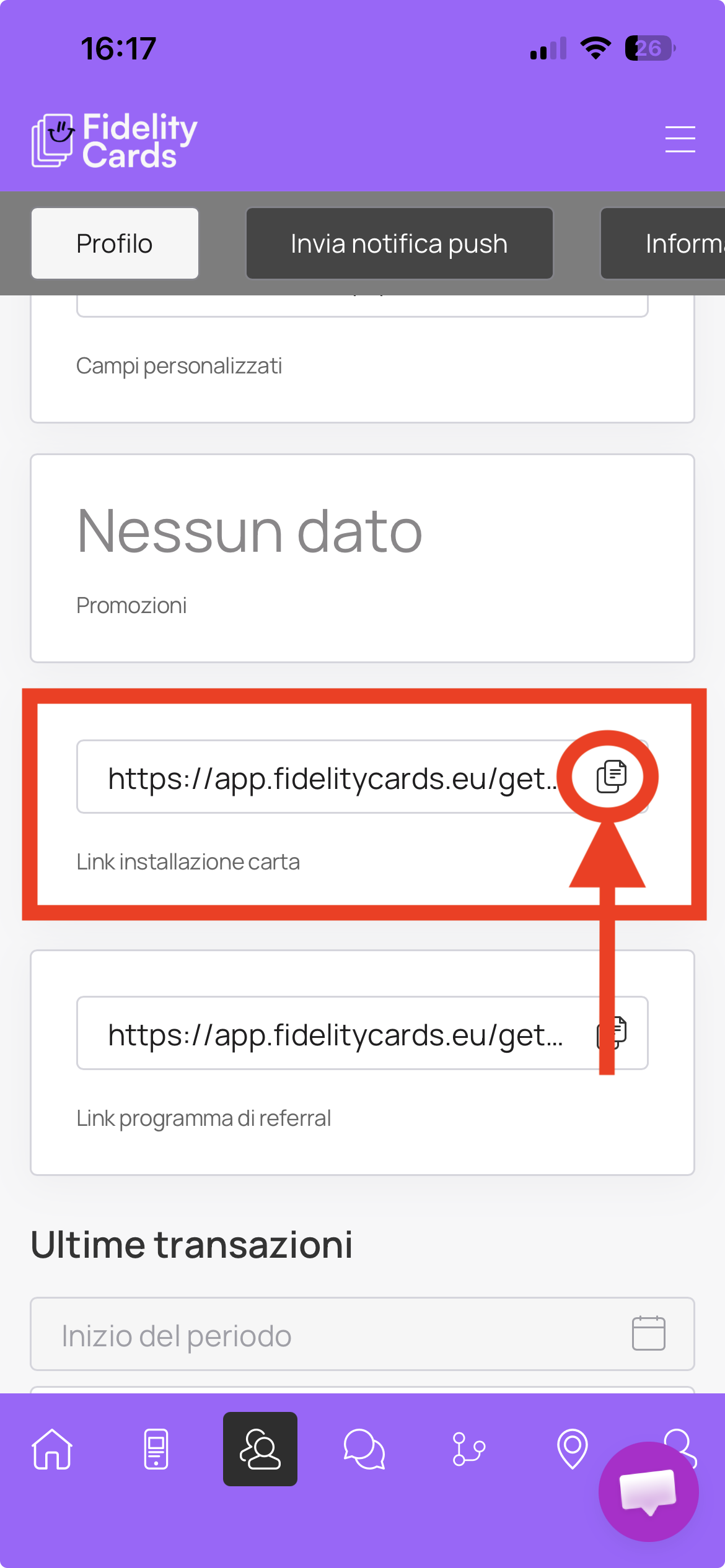
3. Copia il link
Selezionato il cliente, scendi fino a trovare il Link installazione carta e clicca sull'icona copia.
Ora il link è copiato e puoi condividerlo con il cliente via mail, WhatsApp, AirDrop o Bluetooth.
Il tuo account gestisce più sedi. Oltre al gestionale di ogni singola filiale ne esiste uno che le tiene insieme, l'account master.
1. Accedi con le credenziali dell'account MASTER
Entra nel gestionale con le credenziali dell'account master, non con quelle di una singola sede.
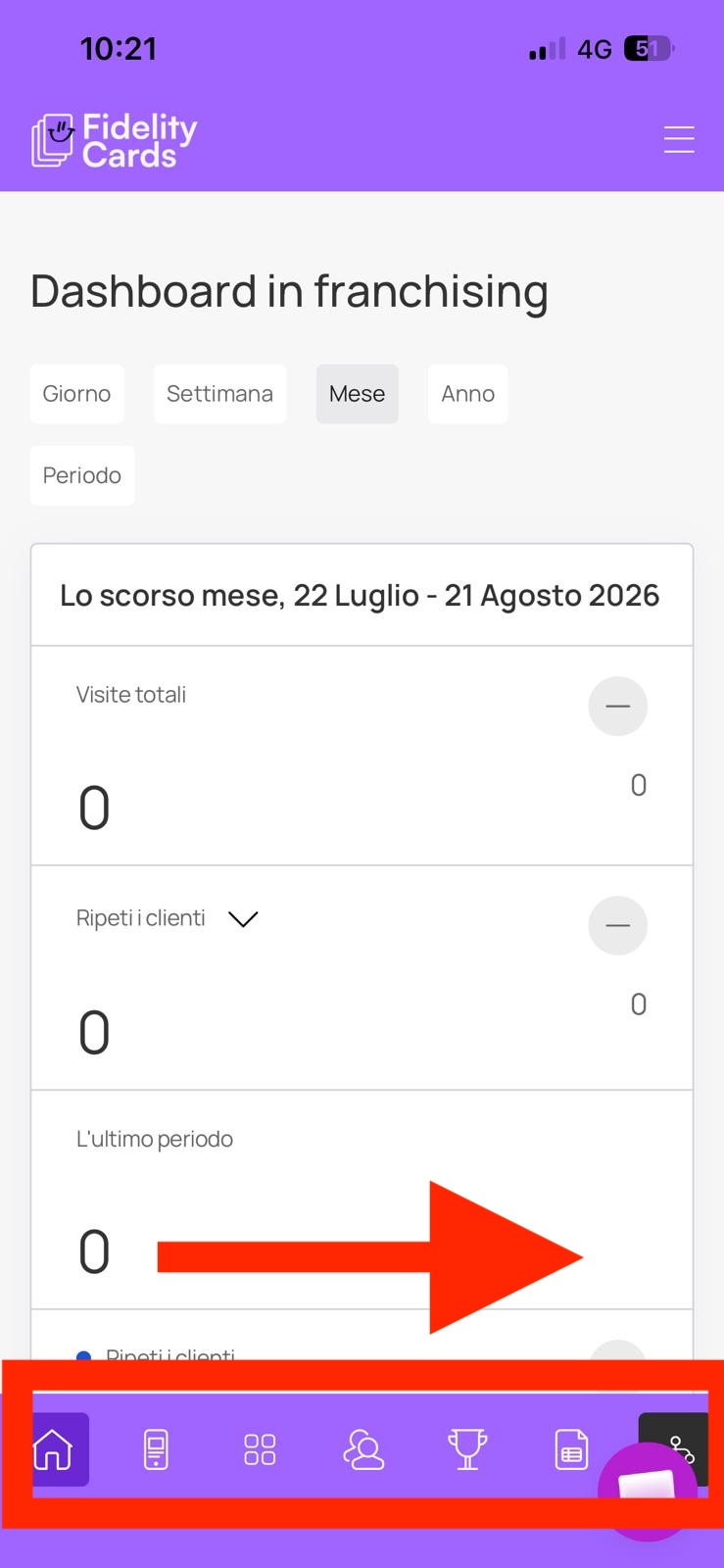
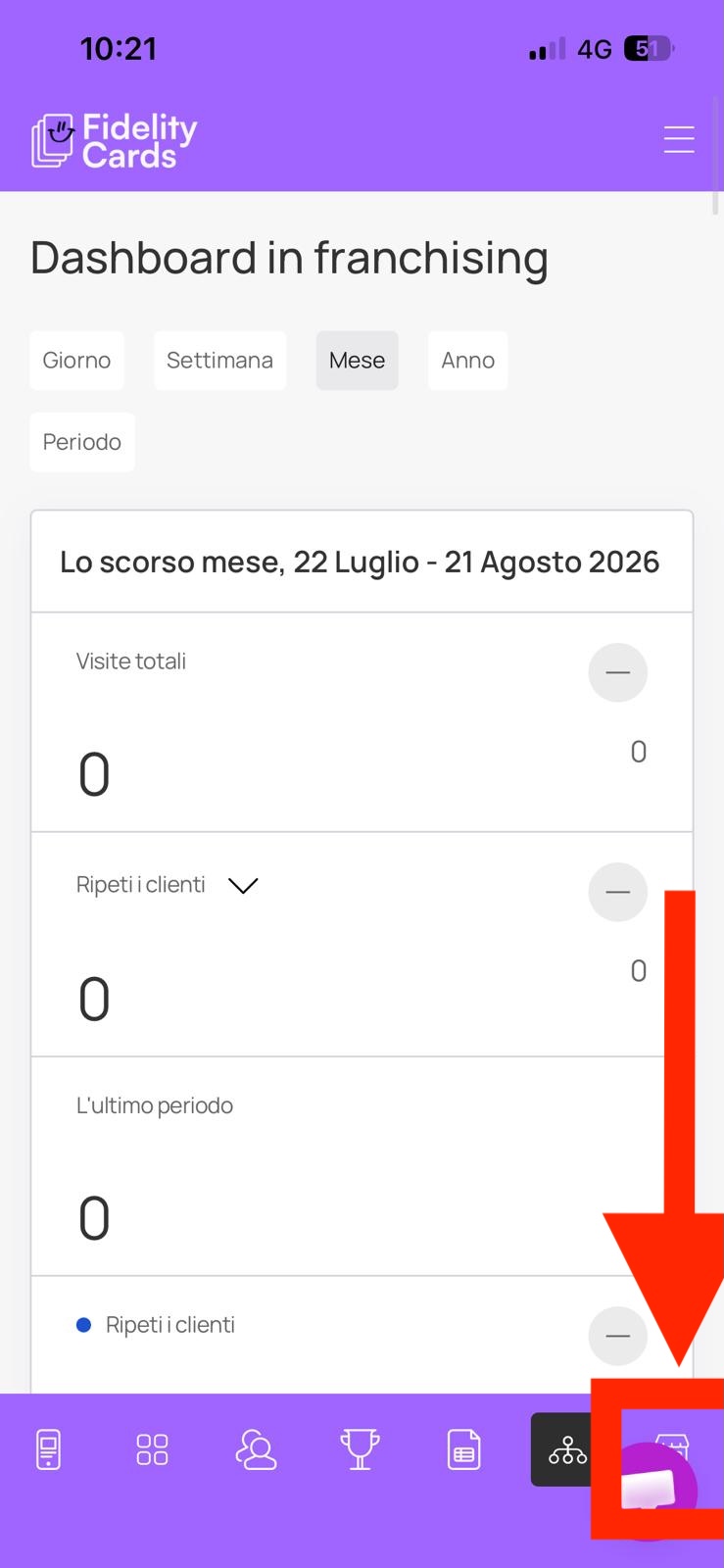
2. Scorri il menu in basso verso destra
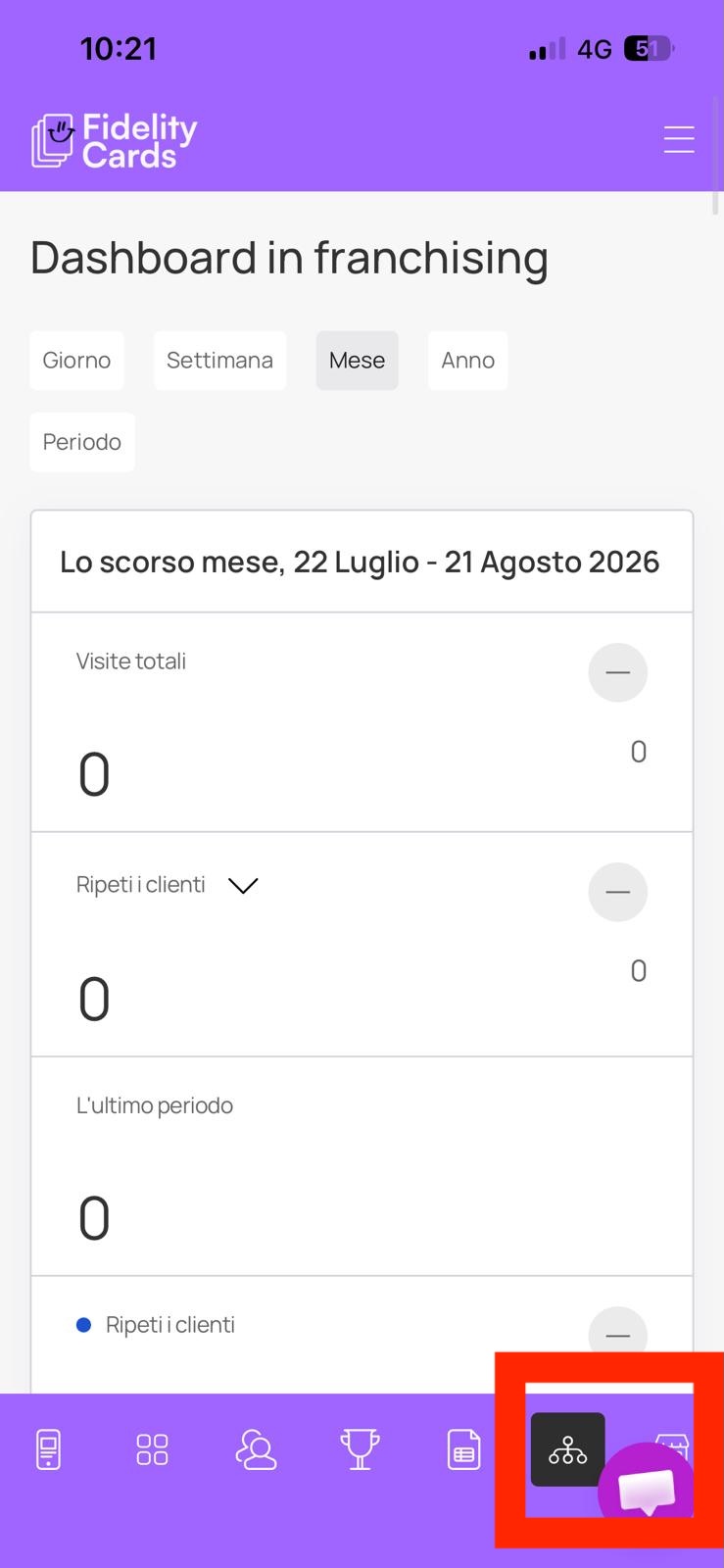
In fondo al menu compaiono due icone in più.
3. Le due visualizzazioni
Sono le due viste dell'account master. Tocca un tasto per vedere la sua:
Visualizzazione franchise, l'icona qui sotto. È quella che si apre appena entri con il master.
Cosa ci trovi
Tre icone che sull'account di una sola sede non ci sono:
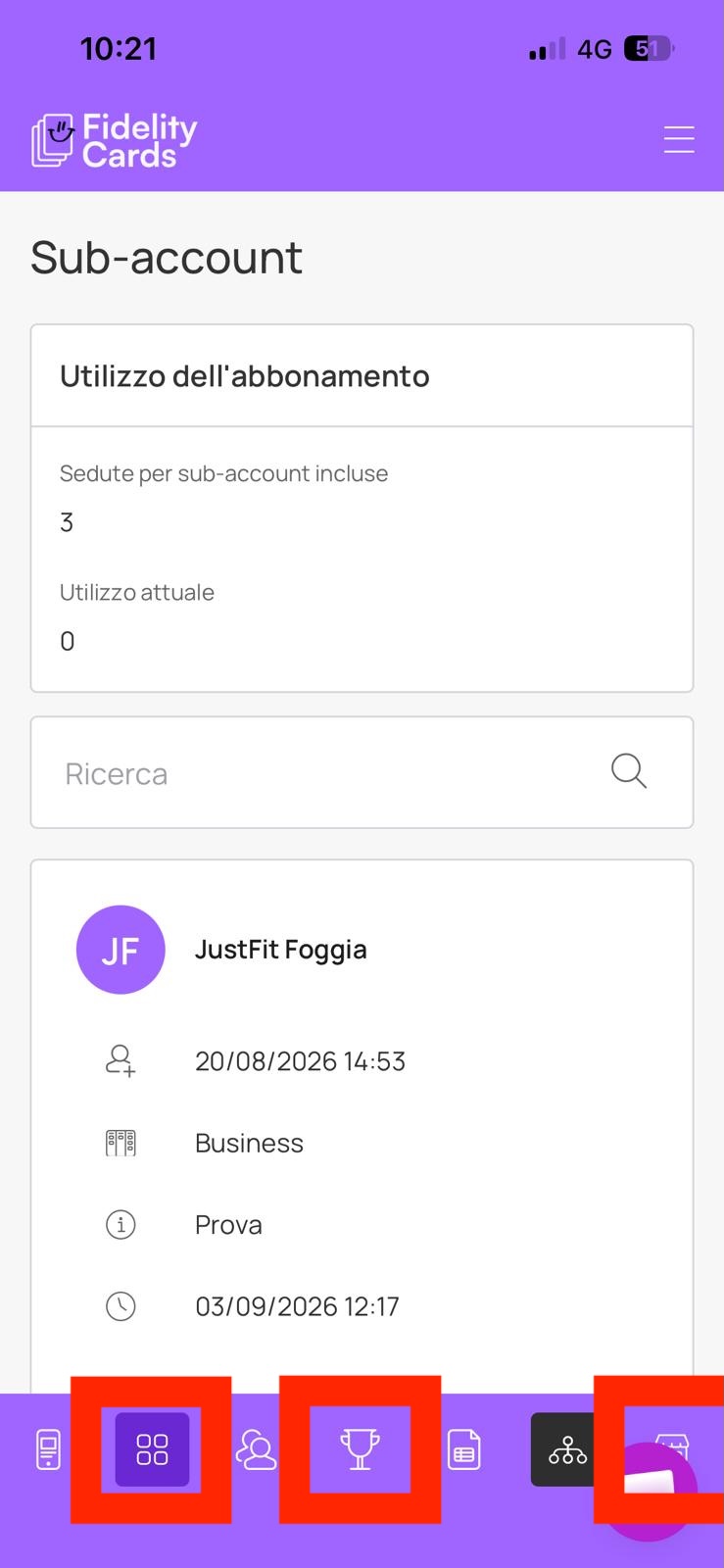
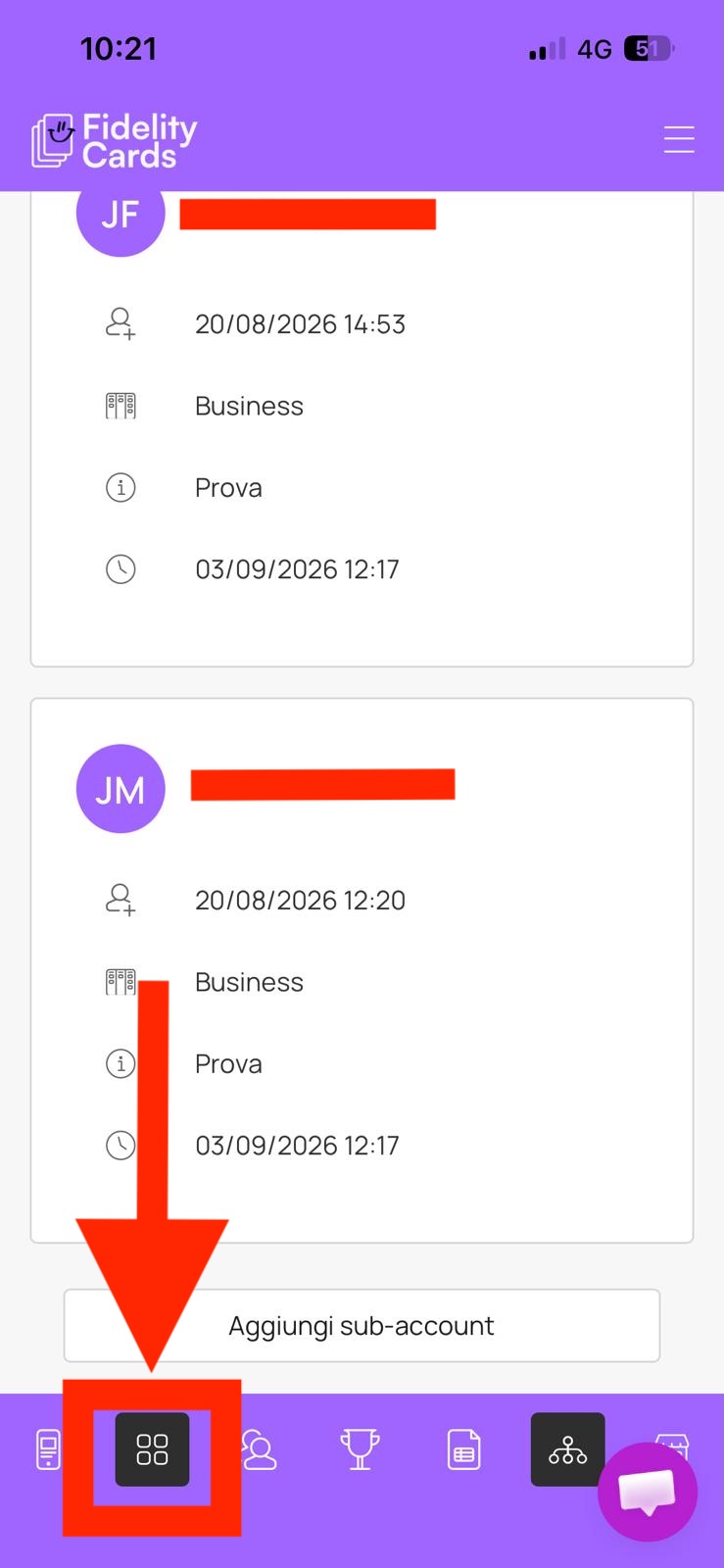
1. Lista filiali. L'elenco dei sub-account, uno per sede. Clicca una sede per entrare nel suo gestionale.
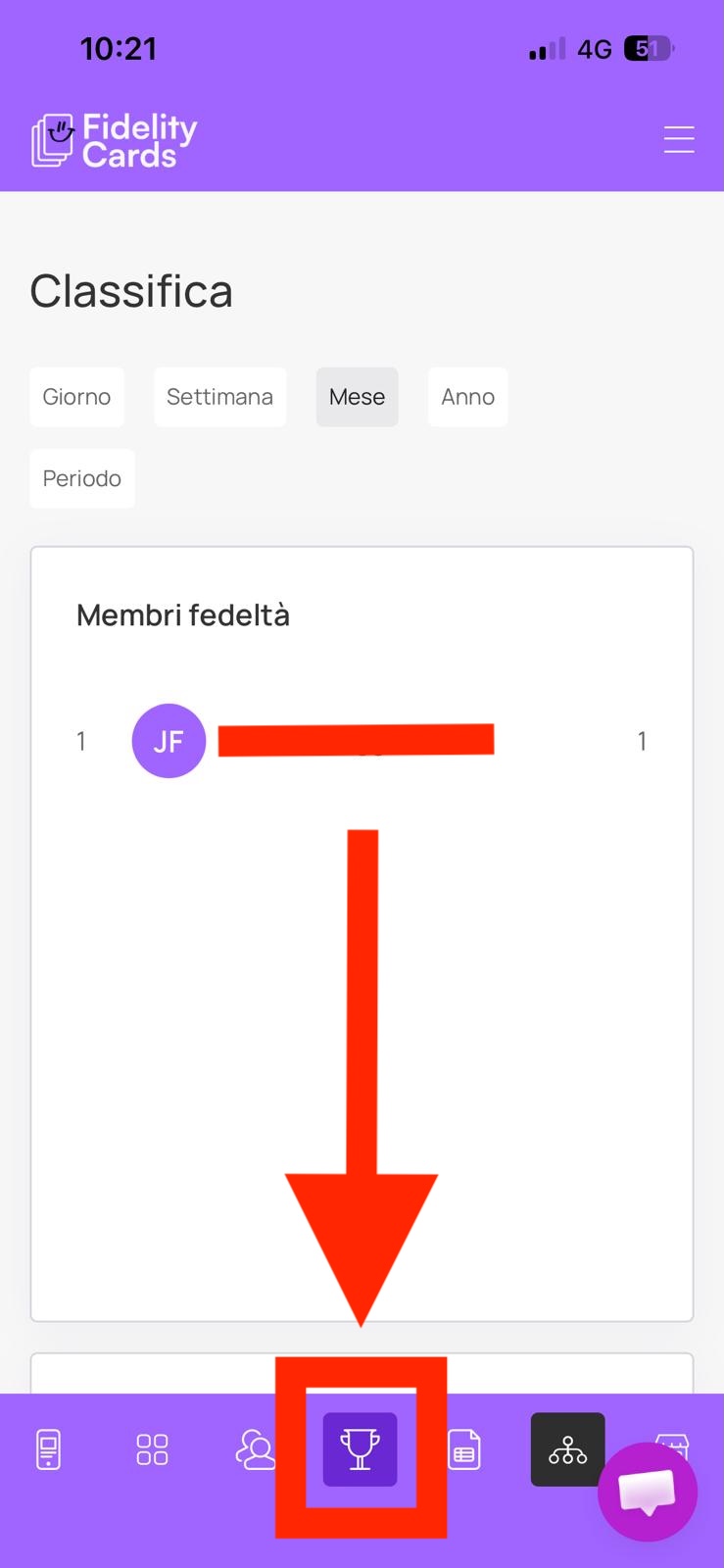
2. Classifica filiali. Scorrendo la sezione trovi la classifica e la reportistica delle singole filiali, per confrontare una sede con le altre.
3. Visualizzazione master account. Porta nel gestionale del master, la vista che trovi nell'altro tasto.
Visualizzazione master account, l'altra icona. Porta nel gestionale del master.
Master account e sub-account: chi fa cosa
Il master non è una sede. Somiglia al gestionale di una filiale normale, ma quello che fai lì vale per tutte.
Le notifiche inviate dal master arrivano solo ai clienti dell'account master. Per parlare ai clienti di una sede devi entrare nel gestionale di quella sede e inviare da lì.
Le modifiche fatte alla carta del master si replicano sulle carte di tutte le filiali.
Sui social pubblica sempre il link di condivisione del master, non quello di una singola sede. Al momento della registrazione online è il cliente a scegliere a quale filiale collegarsi.
Il cliente può usare la carta in tutte le filiali. Se si registra in una sede e poi va in un'altra, nel gestionale risulta cliente di entrambe.
Il master è il collegamento fra i sub-account: da lì entri nel gestionale di ogni sede. Le notifiche restano invece una cosa di ogni singola sede.
⚠ Prima di inviare una notifica guarda da quale account sei entrato. Dal master arriva solo ai clienti del master, non a quelli delle filiali. Per avvisare i clienti di una sede entra nel gestionale di quella sede e invia da lì: sono più passaggi, ma è così che eviti di mandare a una sede la comunicazione di un'altra. Una notifica inviata non si può richiamare.
⚠ Le modifiche si replicano, quindi un salvataggio sulla carta del master riscrive le carte di tutte le sedi. Premi, telefono, indirizzo e testi delle notifiche di una singola filiale si cambiano dal gestionale di quella filiale.